

Přidávání transakcí
Začínáme
Přidávání transakcí
Přidej výdaj, příjem nebo převod tlačítkem +, hlasem, fotkou účtenky nebo automatizací – a pak ho uprav, duplikuj nebo smaž.
Každý výdaj, příjem i převod je v Lode transakce. Můžeš ji napsat, nadiktovat, naskenovat z účtenky, nebo ji nechat zapsat automatizaci.
Ruční přidání transakce
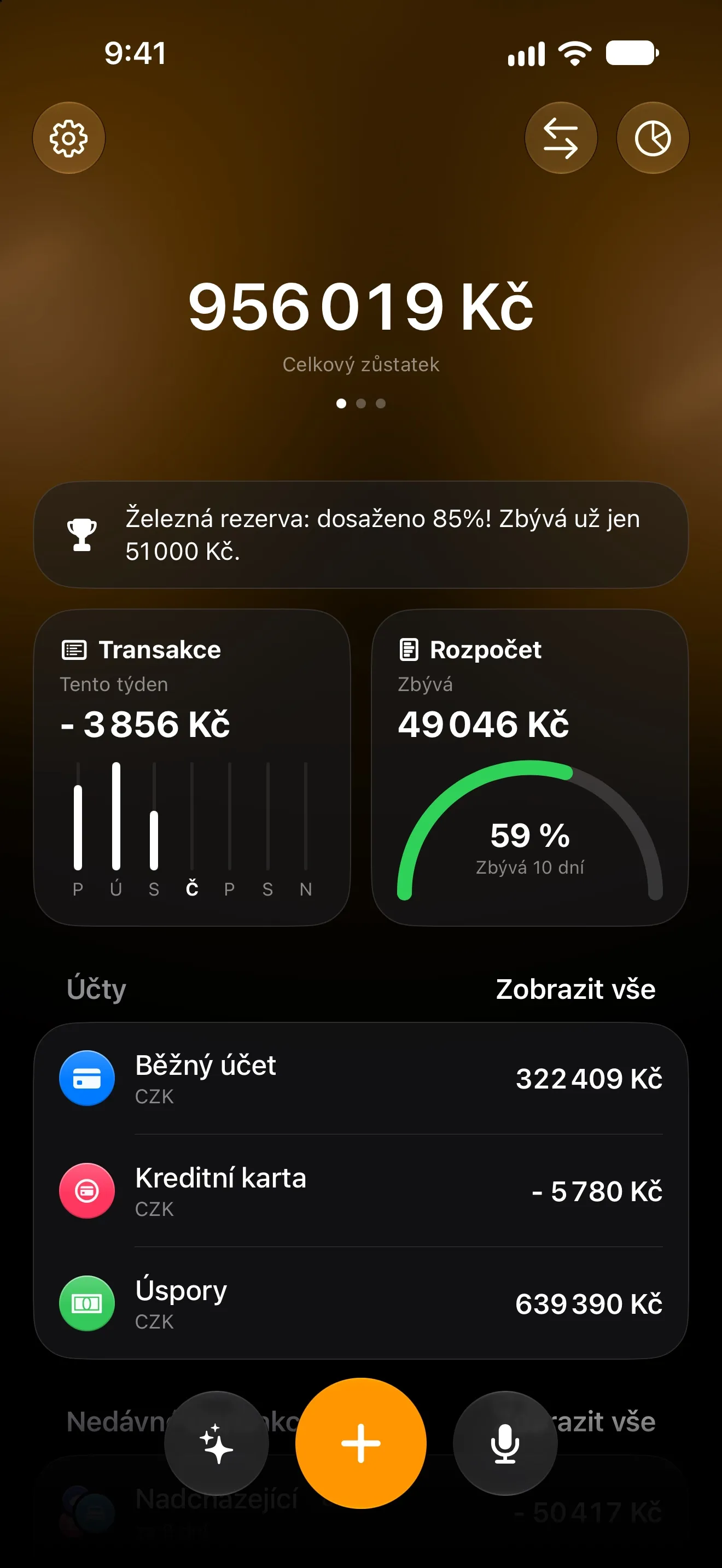
Na iPhonu má Přehled dole tři tlačítka: vlevo Lode AI, uprostřed + a vpravo mikrofon. Klepnutím na + otevřeš obrazovku Nová transakce.
Na iPadu zvol v postranním panelu Transakce a klepni na +. Na iPhonu se na stejnou obrazovku dostaneš přes dlaždici Transakce na Přehledu a i tam je vlastní +.
- Nahoře zvol
Příjem,VýdajneboPřevod. Nová transakce začíná jako výdaj. - Zadej částku. Lišta nad klávesnicí má
÷×−+, takže účtenku můžeš sečíst přímo v poli. - V polích
ÚčetaKategorievyber účet a kategorii. Nedávno použité kategorie se zobrazují jako tlačítka pod kartou, takže kategorii vybereš jediným klepnutím. - Zkontroluj
Datuma podle potřeby vyplňPoznámkaaŠtítky. - Klepni na ✓ a transakce se uloží.
Pokud chceš zadat částku v jiné měně, klepni na kód měny vedle částky. Lode ji převede na měnu účtu. Jak fungují kurzy a převody zdarma, najdeš v článku Více měn a směnné kurzy.
Převod se objeví, až budeš mít aspoň dva aktivní účty. Víc o převodech najdeš v článku Účty a zůstatky.
Zkratka: podrž + a vytvoř místo toho něco jiného. Přejeď na Transakce, Předplatné, Cíl, Dluh, Cesta nebo Projekt a pusť.
Datum a čas
Řádek Datum ukazuje den i čas vedle sebe. Klepnutím na den otevřeš kalendář, klepnutím na čas otočný výběr.
Některé záznamy čas nemají – třeba importovaný řádek jen s datem nebo platba vytvořená předplatným. Místo vymyšlené půlnoci se u nich zobrazí —:—. Klepnutím na —:— záznamu čas přidáš. Předvyplní se aktuální čas v daný den.
Hlasové zadávání
Klepni na mikrofon na Přehledu a nadiktuj své výdaje nebo příjmy. Můžeš jich zmínit víc najednou. Klepnutím na prostřední tlačítko záznam zastavíš, klepnutím na × vlevo ho zrušíš.
Lode z toho, co řekneš, udělá seznam na obrazovce Zkontrolovat transakce. Klepnutím na kteroukoli položku ji upravíš, pak klepni na Uložit transakce. Předtím se nic neuloží. Hlasem můžeš nastavit i pravidelnou platbu jako předplatné.
Hlasové zadávání je funkce Premium. Bez Premium máš na vyzkoušení 3 hlasové záznamy měsíčně. Záznam se započítá, jen když z něj vznikne něco ke kontrole, a jeden záznam může obsahovat víc transakcí.
Lode AI a skenování účtenek
Klepni na Lode AI (tlačítko s jiskřičkami) a přidávej transakce psaním, stejně jako ve zprávě. Pokud chceš rovnou k fotoaparátu, podrž Lode AI a zvol Naskenovat účtenku. Obojí vyžaduje Premium. Viz AI chat a skenování účtenek.
Siri a automatické zapisování
- Siri a Zkratky: řekni „Add a transaction in Lode“. Viz Siri a Zkratky.
- Oznámení banky (iOS 27): Lode umí zapsat každou platbu, o které tě banka upozorní. Viz Zapisování plateb z oznámení banky.
- Apple Pay: Lode umí zapsat každý nákup přiložením telefonu. Viz Automatizace Apple Pay.
Když platba čeká na tvé rozhodnutí
Automatizace plateb v Lode nehádají tam, kde správná odpověď závisí na tom, jak si vedeš účetnictví. Místo toho se tě zeptají.
- Hotovost u terminálu nebo bankomatu, kterou ohlásí oznámení banky, se nezapíše, dokud neodpovíš. Přijde ti oznámení a karta na Přehledu ukáže, kolik plateb čeká na tvé rozhodnutí. Klepnutím na
Projít platbyotevřešČeká na rozhodnutía zvolíšZapsat jako příjem,Zapsat jako výdajneboNezapisovat. Lode si tvou odpověď pro dané místo zapamatuje. Pokud se má ptát znovu, otevřiNastavení → Automatizace → Zapamatovaní obchodníci. - Platba, která možná patří k některému z tvých předplatných, se zapíše jako samostatná transakce a Lode se na ni zeptá.
Propojit s předplatnýmponechá jediný záznam: ten od předplatného, s částkou, kterou banka skutečně strhla.Není to toto předplatnéponechá platbu jako samostatnou transakci.
Stránka transakce
Klepnutím na transakci otevřeš Detail transakce, u převodu Detail převodu. Kromě účtu, kategorie, data, poznámky a štítků může stránka ukazovat:
Zůstatek: kolik bylo na účtu hned po této transakci, jako průběžný zůstatek na bankovním výpisu.Kurz: směnný kurz, kterým byla transakce zaúčtována, pokud se platilo v jiné měně, než je měna účtu.Místní čas: čas v místě platby, pokud tam platilo jiné časové pásmo.Autor: kdo transakci přidal, u sdíleného účtu.Z předplatného: odkaz na předplatné, které tuto transakci vytvořilo.
Úprava, duplikace a smazání
Podrž transakci v libovolném seznamu nebo klepni na … na její stránce. Nabídka obsahuje:
Upravit: otevře úplný editor.Duplikovat: vytvoří kopii se stejnou částkou, kategorií, účtem, poznámkou, štítky a datem. U převodů není k dispozici.Udělat z toho předplatné: založí nové pravidelné předplatné vyplněné podle této transakce.Smazat: po potvrzení transakci odstraní. Vrátit to nejde.
Smazat můžeš i v editoru přes Smazat transakci.
U sdíleného účtu má editor přepínač Skrýt před ostatními pro záznamy, které si chceš nechat pro sebe. Viz Sdílené účty.
Pravidelné platby
Transakce je jednotlivý záznam a nikdy se neopakuje. Pro nájem, předplatné služeb nebo výplatu vytvoř předplatné. Lode pak bude transakce přidávat podle plánu.
Hledání transakce
Na obrazovce Transakce přepínej mezi zobrazením Seznam a Kalendář, nebo seznam zúž tlačítkem filtru podle účtu, kategorie či štítku. Hledání najde transakce podle popisu, kategorie, účtu, štítku nebo částky. Když přidáš transakci v zobrazení Kalendář, dostane datum dne, který máš vybraný.
Máš dotaz? Napiš nám na lodeapp@proton.me.