

Додавання транзакцій
Початок роботи
Додавання транзакцій
Додай витрату, дохід чи переказ кнопкою +, голосом, фото чека або автоматизацією — а потім редагуй, дублюй чи видаляй.
Кожна витрата, дохід і переказ у Lode — це транзакція. Її можна ввести вручну, надиктувати, відсканувати з чека або доручити запис автоматизації.
Як додати транзакцію вручну
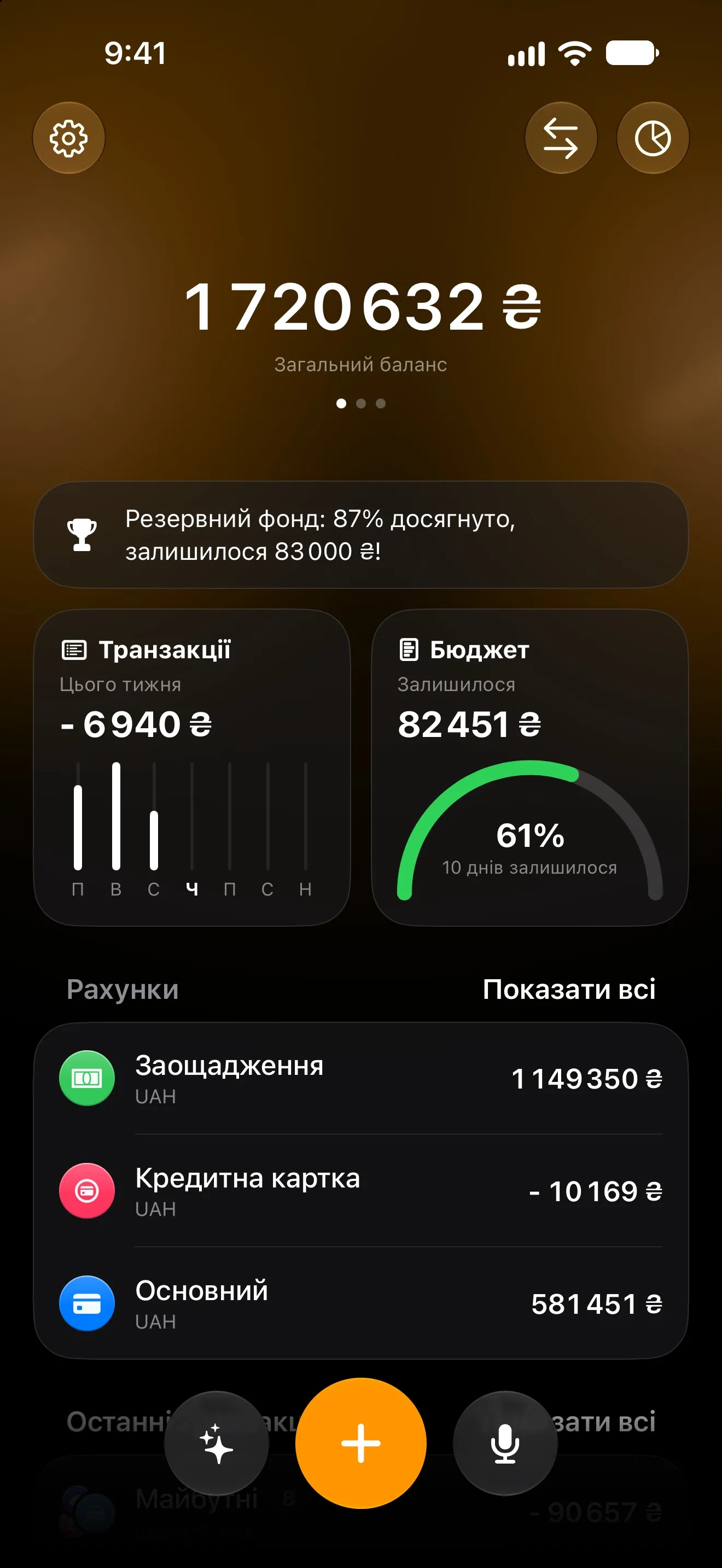
На iPhone внизу головного екрана є три кнопки: Lode AI ліворуч, + посередині й мікрофон праворуч. Натисни +, щоб відкрити Нова транзакція.
На iPad вибери Транзакції на бічній панелі й натисни +. На iPhone той самий екран відкривається з плитки Транзакції на головному екрані — і там теж є своя кнопка +.
- Вибери вгорі
Дохід,ВитратачиПереказ. Нова транзакція спершу створюється як витрата. - Введи суму. На панелі над клавіатурою є
÷×−+, тож чек можна підсумувати просто в полі. - У полях
РахунокіКатегоріявибери рахунок і категорію. Нещодавно використані категорії з’являються під карткою у вигляді кнопок — вибрати можна одним дотиком. - Перевір рядок
Дата, а за бажання заповниПриміткайТеги. - Натисни ✓, щоб зберегти.
Щоб ввести суму в іншій валюті, натисни код валюти поруч із сумою. Lode сконвертує її у валюту рахунку. Як працюють курси й безкоштовні конвертації — читай у статті Мультивалютність і курси валют.
Переказ з’являється, лише коли в тебе два чи більше активних рахунки. Докладніше про перекази — у статті Рахунки й баланси.
Швидкий спосіб: натисни й утримуй +, щоб створити щось інше. Проведи пальцем до Транзакція, Підписка, Ціль, Борг, Подорож чи Проєкт і відпусти.
Дата й час
Рядок Дата показує день і час поруч. Натисни на день, щоб відкрити календар, або на час, щоб прокрутити його коліщатком.
Для деяких записів час невідомий — наприклад, для імпортованого рядка, де є лише дата, або для списання, створеного підпискою. Замість вигаданої півночі в них стоїть —:—. Натисни —:—, щоб задати час: спершу підставиться поточний час, а день лишиться той самий.
Голосове введення
Натисни мікрофон на головному екрані й розкажи, на що пішли гроші чи скільки надійшло. Можна назвати кілька речей одразу. Натисни середню кнопку, щоб зупинити запис, або × ліворуч, щоб скасувати.
Lode перетворить сказане на список на екрані Перевірити транзакції. Натисни будь-який пункт, щоб його виправити, а потім натисни Зберегти транзакції. До цього нічого не зберігається. Голосом можна також налаштувати регулярний платіж як підписку.
Голосове введення — функція Premium. Без Premium можна спробувати 3 голосові сесії щомісяця. Сесія зараховується, лише коли з неї є що перевірити, а в одній сесії може бути кілька транзакцій.
Lode AI і сканування чеків
Натисни Lode AI (кнопка з іскорками), щоб додавати транзакції текстом — так, як пишеш повідомлення. Щоб одразу відкрити камеру, натисни й утримуй Lode AI і вибери Сканувати чек. Обидві функції потребують Premium. Докладніше — у статті Чат зі ШІ та сканування чеків.
Siri й автоматичний запис
- Siri та Швидкі команди: скажи англійською «Add a transaction in Lode». Див. Siri та Швидкі команди.
- Сповіщення банку (iOS 27): Lode може записувати кожен платіж, про який сповіщає банк. Див. Автоматичний запис платежів зі сповіщень банку.
- Apple Pay: Lode може записувати кожну покупку дотиком. Див. Автоматичний запис покупок Apple Pay.
Коли платіж потребує твого рішення
Автоматизації платежів у Lode не вгадують, коли правильна відповідь залежить від того, як ти ведеш облік. Натомість вони запитують тебе.
- Готівка з термінала чи банкомата, про яку повідомив банк, не записується, доки ти не відповіси. Надходить сповіщення, а картка на головному екрані показує, скільки платежів чекають на твоє рішення. Натисни
Розібрати платежі, щоб відкритиПотрібне рішення, і вибериЗаписати як дохід,Записати як витратуабоНе записувати. Lode запам’ятовує відповідь для цього місця. Щоб він знову запитував, відкрийНалаштування → Автоматизація → Запам’ятані продавці. - Списання, яке може стосуватися однієї з твоїх підписок, записується як окрема транзакція, і Lode про нього запитує.
Пов’язати з підпискоюлишає один запис — запис підписки із сумою, яку банк справді списав.Це не підпискалишає списання окремою транзакцією.
Сторінка транзакції
Натисни будь-яку транзакцію, щоб відкрити Деталі транзакції, або Деталі переказу, якщо це переказ. Окрім рахунку, категорії, дати, примітки й тегів, там можуть бути:
Баланс: скільки лишилося на рахунку одразу після цієї транзакції — як поточний залишок у банківській виписці.Курс: курс, за яким записано транзакцію, якщо платіж був не у валюті рахунку.Місцевий час: час у місці платежу, якщо там був інший часовий пояс.Хто додав: хто додав транзакцію на спільному рахунку.З підписки: посилання на підписку, яка створила цю транзакцію.
Редагування, дублювання й видалення
Натисни й утримуй транзакцію в будь-якому списку або натисни … на її сторінці. У меню є:
Редагувати: відкриває повний редактор.Дублювати: створює копію з тією самою сумою, категорією, рахунком, приміткою, тегами й датою. Для переказів недоступно.Зробити підпискою: створює нову регулярну підписку, заповнену даними цієї транзакції.Видалити: видаляє транзакцію після підтвердження. Скасувати це неможливо.
Видалити транзакцію можна й у редакторі — кнопкою Видалити транзакцію.
На спільному рахунку в редакторі є перемикач Приховати від інших для записів, які хочеш лишити тільки собі. Див. Спільні рахунки.
Регулярні платежі
Транзакція — це один запис, і вона ніколи не повторюється. Для оренди, сервісів за підпискою чи зарплати створи підписку. Тоді Lode додаватиме транзакції за розкладом.
Як знайти транзакцію
На екрані Транзакції перемикайся між виглядами Список і Календар або звужуй список за рахунком, категорією чи тегом кнопкою фільтра. Пошук знаходить транзакції за описом, категорією, рахунком, тегом або сумою. Якщо додати транзакцію у вигляді Календар, вона отримає дату вибраного дня.
Маєш запитання? Пиши на lodeapp@proton.me.