

Konten & Kontostände
Erste Schritte
Konten & Kontostände
Lege Konten für Karten, Bargeld und Ersparnisse an, setze einen Anfangssaldo, korrigiere einen Kontostand mit „Kontostand anpassen“, verschiebe Geld zwischen Konten und archiviere oder lösche Konten.
Ein Konto ist der Ort, an dem dein Geld liegt: eine Bankkarte, ein Bargeldportemonnaie, ein Sparkonto. Jede Transaktion gehört zu genau einem Konto, und jedes Konto führt seinen eigenen Kontostand in seiner eigenen Währung.
Wo du deine Konten findest
Auf dem iPhone listet das Dashboard deine Konten unter Konten auf. Tippe auf Alle ansehen für die vollständige Liste oder öffne Einstellungen → Konten. Auf dem iPad öffnest du in der Seitenleiste Einstellungen und dann Konten.
Tippe auf ein Konto, um seine Seite zu öffnen. Halte es gedrückt oder tippe auf seiner Seite auf …, um das Kontomenü zu öffnen: Statistiken, Bearbeiten, Kontostand anpassen, Archivieren, Konto teilen und Konto löschen.
Gesamtsaldo oben im Dashboard addiert deine aktiven Konten.
Ein Konto hinzufügen
Tippe in der Kontenliste auf +. Wähle eine Vorlage als Ausgangspunkt – Bargeld, Bank, Kreditkarte, Sparkonto oder Investment – oder fülle alles selbst aus:
NameundFarbe. Tippe auf den Stift am Symbol, um ein anderes Symbol zu wählen.Währung: die Währung, in der dieses Konto geführt wird. Jedes Konto hat genau eine.Notiz: optional.Anfangssaldo: das Geld, das heute bereits auf dem Konto ist.
Der kostenlose Plan umfasst ein aktives Konto. Premium hebt dieses Limit auf. Archivierte Konten zählen nicht dazu.
Anfangssaldo
Geld, das schon auf einem Konto war, bevor du angefangen hast, Lode zu nutzen, ist keine Einnahme, und Lode behandelt es auch nicht so. Der Anfangssaldo legt den Kontostand fest und sonst nichts. Er zählt weder in den Statistiken noch in Budgets als Einnahme oder Ausgabe.
Bei einer Kreditkarte oder einem Dispo gibst du den Anfangssaldo mit Minus ein, zum Beispiel -450.
Kontostand anpassen
Wenn ein Konto in Lode nicht mehr zu deiner Bank oder deinem Portemonnaie passt, korrigiere es, statt eine Einnahme oder Ausgabe zu erfinden. Wähle Kontostand anpassen im Kontomenü oder tippe in Konto bearbeiten auf die Zeile Kontostand.
Gib unter Neuer Kontostand den Betrag ein, den deine Bank anzeigt. Vor dem Speichern zeigt Lode dir Aktueller Kontostand und Differenz an.
- Noch kein Anfangssaldo: Die erste Korrektur wird zum Anfangssaldo des Kontos. Sie wird kurz vor die früheste Transaktion des Kontos datiert.
- Anfangssaldo bereits festgelegt: Jede spätere Korrektur wird als Saldoanpassung mit dem aktuellen Datum gespeichert.
Keine der beiden zählt als Einnahme oder Ausgabe. Bei Kartenschulden oder einem Dispo verwendest du ein Minus.
Umbuchungen zwischen Konten
Um Geld zwischen deinen eigenen Konten zu verschieben, füge eine Transaktion hinzu und wähle Umbuchung. Wähle Von und An. Bei beiden wird der aktuelle Kontostand des Kontos angezeigt. Umbuchung erscheint, sobald du zwei oder mehr aktive Konten hast.
Verwenden die beiden Konten unterschiedliche Währungen, ruft Lode den Wechselkurs ab, und du kannst stattdessen deinen eigenen eingeben. Umbuchungen haben eine Notiz, aber keine Kategorie und keine Tags. In den Statistiken zählen sie weder als Einnahmen noch als Ausgaben.
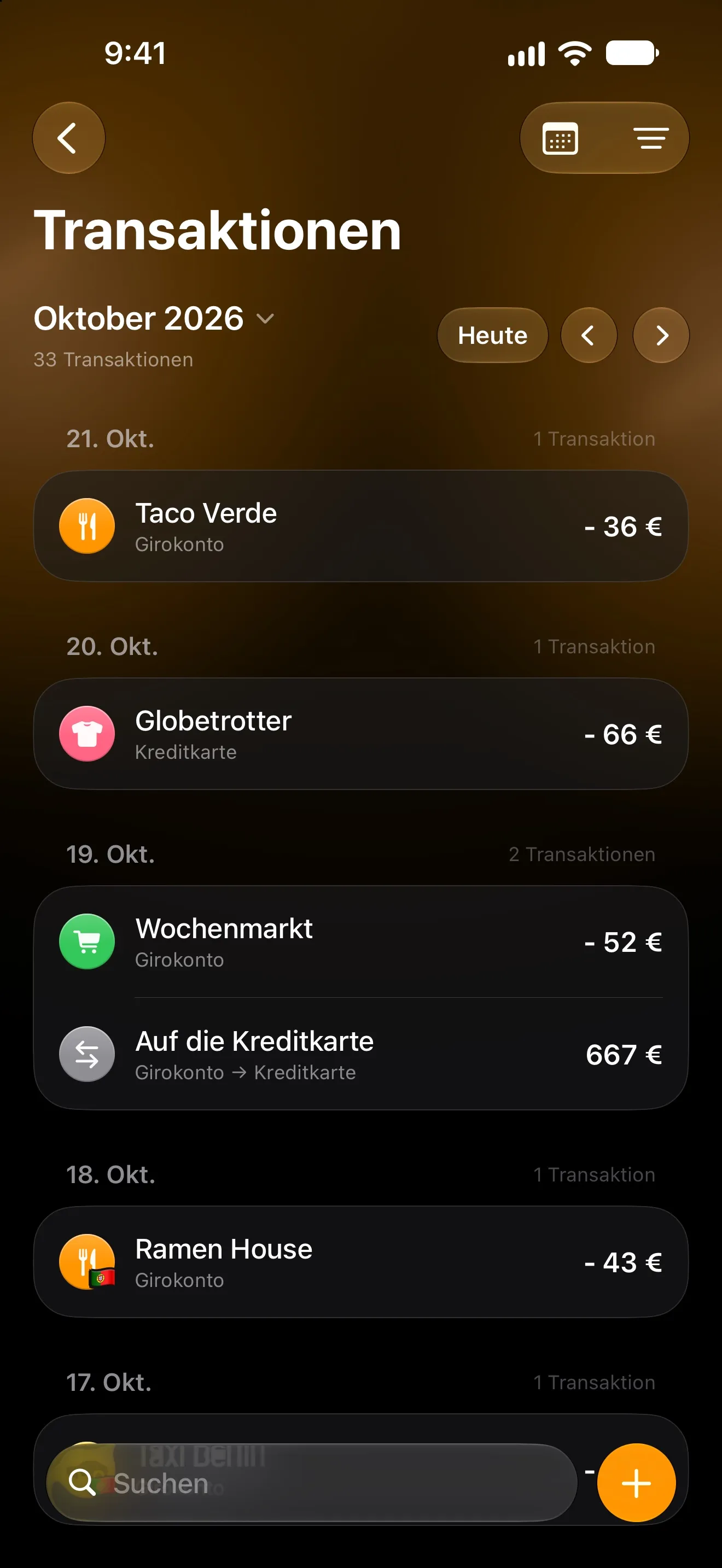
Die Kontoseite
Die Seite eines Kontos zeigt Dieser Monat: Stand zu Beginn, Geldeingang, Geldausgang und Jetzt. Umbuchungen zählen bei Geldeingang und Geldausgang mit, weil das Geld die Grenze dieses Kontos überschritten hat. Bearbeiten neben den Daten führt dich zu Monatsbeginn, wo du den Beginn deines Finanzmonats auf deinen Zahltag verlegen kannst.
Darunter findest du einen Link zu Statistiken und den Bereich Letzte Transaktionen des Kontos, mit Alle ansehen für den vollständigen Verlauf. Wenn du mehr als ein Konto hast, sind die Statistiken für ein einzelnes Konto eine Premium-Funktion. Siehe Statistiken.
Die Währung eines Kontos ändern
Öffne Konto bearbeiten und wähle eine neue Währung. Lode rechnet alle Transaktionen dieses Kontos zum aktuellen Wechselkurs in die neue Währung um. Bekommt Lode keinen Kurs, behält das Konto seine alte Währung, und Lode sagt dir Bescheid.
Die Währung eines geteilten Kontos lässt sich nicht ändern, solange es geteilt ist.
Sortieren und Reihenfolge ändern
Tippe in der Kontenliste auf die Sortiertaste und wähle Manuell, Name (A → Z), Name (Z → A) oder Kontostand. Bei Manuell tippst du auf Bearbeiten und ziehst die Konten in die gewünschte Reihenfolge.
Ein Konto archivieren
Archiviere ein Konto, das du nicht mehr nutzt, dessen Verlauf du aber behalten möchtest. Wische in der Kontenliste darauf nach rechts und tippe auf Archivieren oder nutze das Kontomenü.
Ein archiviertes Konto:
- wird nicht in deinen Gesamtsaldo und nicht in die Kontoauswahl einbezogen;
- behält alle Transaktionen und seinen Verlauf;
- pausiert seine Abos, bis du es wiederherstellst.
Um archivierte Konten zu sehen, wechsle oben in der Kontenliste zu Archiviert. Wische auf einem davon nach rechts und tippe auf Wiederherstellen, um es zurückzuholen. Dein einziges aktives Konto kannst du nicht archivieren, und geteilte Konten lassen sich nicht archivieren.
Ein Konto löschen
Wische auf einem Konto nach links und tippe auf Löschen, oder wähle Konto löschen im Kontomenü oder in Konto bearbeiten.
Hat ein persönliches Konto Transaktionen oder Abos und hast du ein weiteres aktives persönliches Konto, bietet Lode dir eine Wahl an:
Alles verschiebenverschiebt die Transaktionen, Abos, Ziele und Schulden des Kontos auf ein Konto deiner Wahl und löscht danach das leere Konto. Verwenden die beiden Konten unterschiedliche Währungen, werden die Beträge zum heutigen Kurs umgerechnet.Alles löschenlöscht das Konto samt allem, was darin ist.
Löschen lässt sich nicht rückgängig machen. Ein geteiltes Konto kann nur der Eigentümer löschen, und es wird dann für alle Teilnehmer gelöscht.
Geteilte Konten
Um ein Konto gemeinsam mit jemandem zu verwalten, wähle Konto teilen im Kontomenü. Siehe Geteilte Konten.
Fragen? Schreib uns an lodeapp@proton.me.