

Abos & wiederkehrende Zahlungen
Erfassen & Planen
Abos & wiederkehrende Zahlungen
Richte wiederkehrende Ausgaben und Einnahmen ein – Abonnements, Miete, Gehalt –, und Lode legt die Transaktionen planmäßig automatisch an.
Mit Abos erfasst du wiederkehrende Ausgaben und Einnahmen – Abonnements, Miete, Gehalt –, und Lode legt die Transaktionen planmäßig automatisch an.
Ein Abo anlegen
Halte unten im Dashboard + gedrückt und wähle Abo. Du kannst auch die Abo-Liste öffnen – tippe im Dashboard oben in Letzte Transaktionen auf die Zeile Anstehend oder öffne Einstellungen → Abos – und dort auf + tippen. Um eine bereits erfasste Transaktion in ein Abo zu verwandeln, wähle in ihrem Menü … die Option Zum Abo machen.
Lege den Betrag fest, wähle Kategorie und Konto und dann eine Häufigkeit: Täglich, Wöchentlich, Alle 2 Wochen, Monatlich oder Jährlich. Für seltenere Rhythmen kannst du auch ein eigenes Intervall festlegen, zum Beispiel alle 3 Monate. Füge ein Startdatum und optional ein Enddatum hinzu.
Vorlagen machen die Einrichtung schneller – Miete, Internet, Telefon, Fitnessstudio, Streaming und Versicherung für Ausgaben; Gehalt, Freiberuflich, Mieteinnahmen und Dividenden für Einnahmen.
Automatische Transaktionen
Bei jedem Öffnen prüft Lode, ob Abos überfällig sind, und legt die Transaktionen automatisch an. Wurde die App länger nicht geöffnet, holt sie alles nach und legt für jeden verpassten Termin eine Transaktion an.
Manuell bezahlen und überspringen
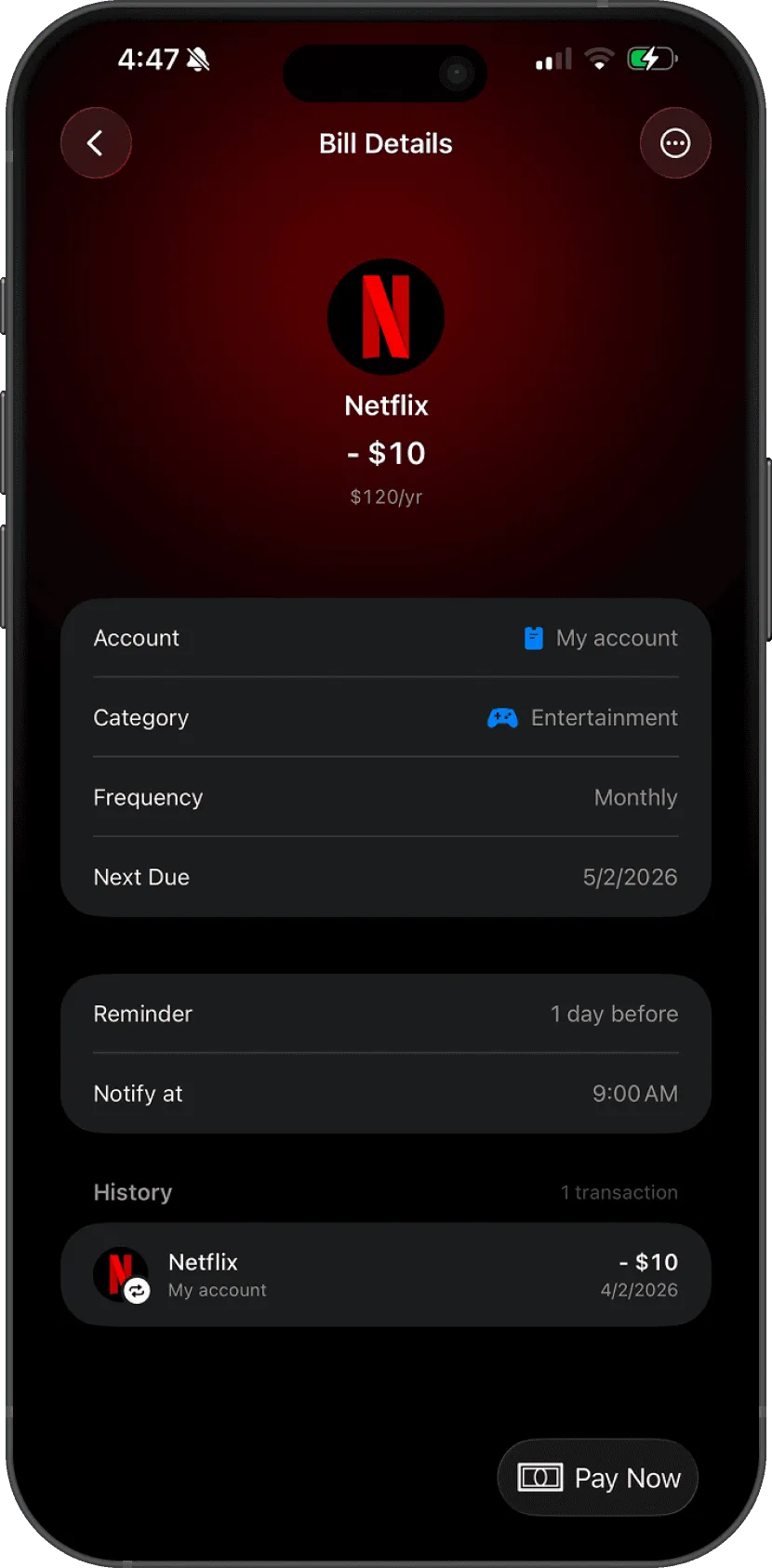
Um eine Zahlung schon vor dem automatischen Lauf zu erfassen, öffne das Abo und tippe auf Jetzt bezahlen – eine Transaktion wird angelegt, und das nächste Fälligkeitsdatum rückt weiter. Um einen Termin zu überspringen, ohne eine Transaktion anzulegen, wähle im Menü … des Abos Zeitraum überspringen. Beides findest du auch im Menü, wenn du ein Abo in der Liste gedrückt hältst.
Kostenlose Testphasen
Aktiviere Kostenlose Testphase und lege das Enddatum fest, um die Probephase eines Abonnements zu verfolgen. Solange die Testphase läuft, werden keine Transaktionen angelegt. 2 Tage vor ihrem Ende bekommst du eine Erinnerung, damit du entscheiden kannst, ob du kündigst.
Erinnerungen
Jedes Abo hat eine einstellbare Erinnerung. Standardmäßig kommt sie 1 Tag vor dem Fälligkeitsdatum um 9:00 Uhr. Um sie zu ändern, öffne das Abo, tippe auf … → Bearbeiten und lege die Erinnerung auf einen beliebigen Zeitpunkt zwischen Gleicher Tag und 30 Tagen vorher, zu jeder Uhrzeit – oder schalte Erinnerung aktivieren aus. Die Erinnerungsmitteilung hat die Tasten Jetzt bezahlen und Zeitraum überspringen, sodass du handeln kannst, ohne die App zu öffnen.
Pausieren und archivieren
Wische auf einem Abo nach links, um es mit Pausieren anzuhalten, oder halte es gedrückt für Pausieren und Archivieren. Pausierte Abos werden übersprungen, bis du sie mit Fortsetzen wieder aufnimmst. Archivierte Abos legen keine Transaktionen mehr an und verschwinden aus der Hauptliste; Wiederherstellen holt sie zurück. Mit dem Filter Aktiv, Pausiert und Archiviert oben in der Abo-Liste findest du sie. Die Liste hat außerdem eine Kalenderansicht.
Fragen? Schreib uns an lodeapp@proton.me.
Aus dem Journal
- Budget nach Zahltag: Starte deinen Monat, wenn das Gehalt kommt
Gehalt am 25.? Dann liegt ein Budget nach Kalendermonat immer halb daneben. So funktioniert Budgetplanung nach Zahltag – und auf dem iPhone reicht eine Einstellung.
- So findest du jedes Abo, das du bezahlst (und kündigst die vergessenen)
Abos verstecken sich an fünf Stellen, und dein iPhone zeigt nur eine davon. So findest du alle in 20 Minuten, kündigst ohne Überraschungen und hältst die Liste aktuell.