

Ziele & Sparziele
Erfassen & Planen
Ziele & Sparziele
Verfolge Sparziele mit Fortschrittsbalken und optionalen Fristen. Beiträge kannst du manuell erfassen oder mit deinem Kontostand verknüpfen.
Mit Zielen sparst du auf etwas hin – einen Urlaub, einen Notgroschen, ein neues Gadget oder was auch immer.
Ein Ziel erstellen
Halte unten im Dashboard + gedrückt und wähle Ziel. Du kannst auch die vollständige Zielliste öffnen – Alle ansehen neben Ziele im Dashboard oder Einstellungen → Ziele – und dort auf + tippen.
Gib einen Namen und einen Zielbetrag ein. Füge eine Frist hinzu, falls es eine gibt. Wähle ein Symbol und eine Farbe, um das Ziel zu personalisieren. Vorlagen wie Notgroschen, Urlaub, Neues Auto, Haus, Bildung, Hochzeit, Gadget und Ruhestand erleichtern den Einstieg.
Der kostenlose Plan umfasst bis zu 3 aktive Ziele; erreichte und archivierte Ziele zählen nicht. Premium hebt das Limit auf.
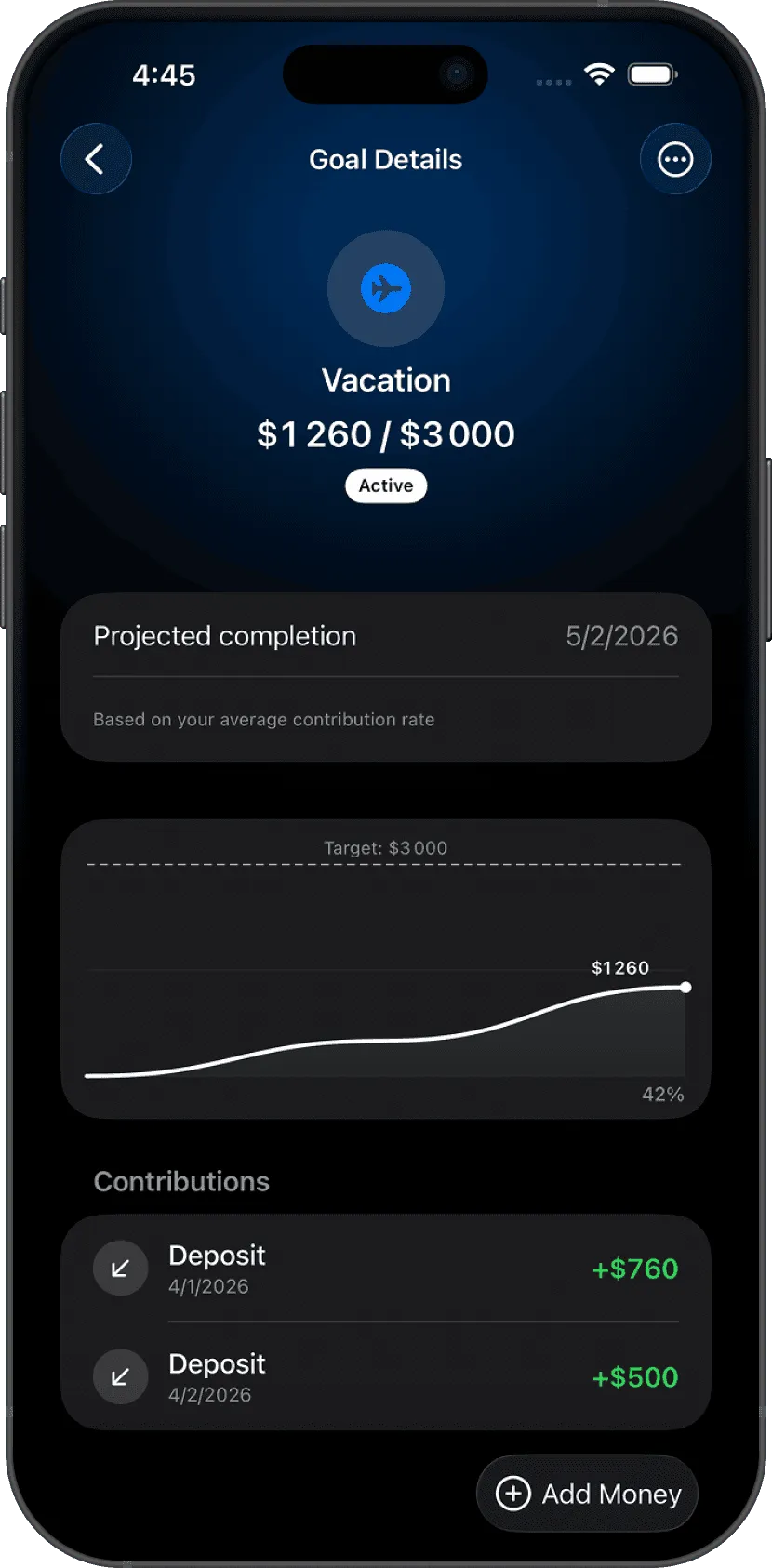
Beiträge hinzufügen
Öffne ein Ziel und tippe auf Geld hinzufügen, um einen Beitrag zu erfassen. Gib den Betrag ein, wähle ein Datum und füge optional eine Notiz hinzu. Dein Fortschrittsbalken aktualisiert sich sofort. Um Geld zu entnehmen, wähle im Menü … des Ziels Abheben.
Erreicht deine Summe den Zielbetrag, wird das Ziel automatisch als erreicht markiert, und Lode zeigt, was du gespart hast – mit der Schaltfläche Ersparnisse abheben. Du kannst ein Ziel auch selbst mit Als abgeschlossen markieren beenden.
Geld von einem Konto verschieben
Aktiviere im Zieleditor Geld vom Konto verschieben und wähle ein Quellkonto, damit Beiträge deinen echten Kontostand beeinflussen. Jeder Beitrag legt eine Transaktion an, die den Kontostand verringert; Entnahmen buchen das Geld wieder auf das Konto zurück. Geld, das in ein Ziel fließt, zählt in den Statistiken und in Budgets nicht als Ausgabe. Für einen einzelnen Beitrag kannst du die Option trotzdem ein- oder ausschalten.
Lass die Option aus, wenn du den Fortschritt verfolgen möchtest, ohne ein Konto anzutasten.
Frist & Erinnerungen
Schalte Zieldatum ein und lege das Datum unter Erreichen bis fest. Sobald es eingeschaltet ist, kannst du eine Erinnerung einrichten, die dich am Tag der Frist oder eine bestimmte Anzahl von Tagen vorher benachrichtigt.
Karte im Dashboard
Neue Ziele werden im Dashboard angeheftet (Ans Dashboard anheften im Zieleditor). Halte ein Ziel in der Zielliste gedrückt, um es mit Anheften oder Loslösen an- oder abzuheften. Das Dashboard zeigt bis zu fünf angeheftete Ziele, in der Reihenfolge, die du im Sortiermenü der Zielliste wählst – wähle Manuell, um sie selbst anzuordnen. Erreichte Ziele verschwinden aus dem Dashboard.
Fragen? Schreib uns an lodeapp@proton.me.