

Prélèvements et dépenses récurrentes
Suivi et planification
Prélèvements et dépenses récurrentes
Configure tes dépenses et revenus récurrents — abonnements, loyer, salaire — et Lode crée automatiquement les transactions à chaque échéance.
Les prélèvements te permettent de suivre tes dépenses et revenus récurrents — abonnements, loyer, salaire — et de laisser Lode créer automatiquement les transactions à chaque échéance.
Créer un prélèvement
Maintiens le doigt sur + en bas du tableau de bord et choisis Prélèvement. Tu peux aussi ouvrir la liste des prélèvements — touche la ligne À venir en haut des Transactions récentes du tableau de bord, ou va dans Réglages → Prélèvements — et toucher +. Pour transformer en prélèvement une transaction déjà enregistrée, choisis Convertir en prélèvement dans son menu ….
Indique le montant, choisis une catégorie et un compte, puis une fréquence : Quotidien, Hebdomadaire, Toutes les 2 semaines, Mensuel ou Annuel. Tu peux aussi définir un intervalle personnalisé pour des rythmes moins courants, par exemple tous les 3 mois. Ajoute une date de début et, si besoin, une date de fin.
Les modèles accélèrent la configuration — Loyer, Internet, Téléphone, Salle de sport, Streaming et Assurance pour les dépenses ; Salaire, Freelance, Location et Dividendes pour les revenus.
Transactions automatiques
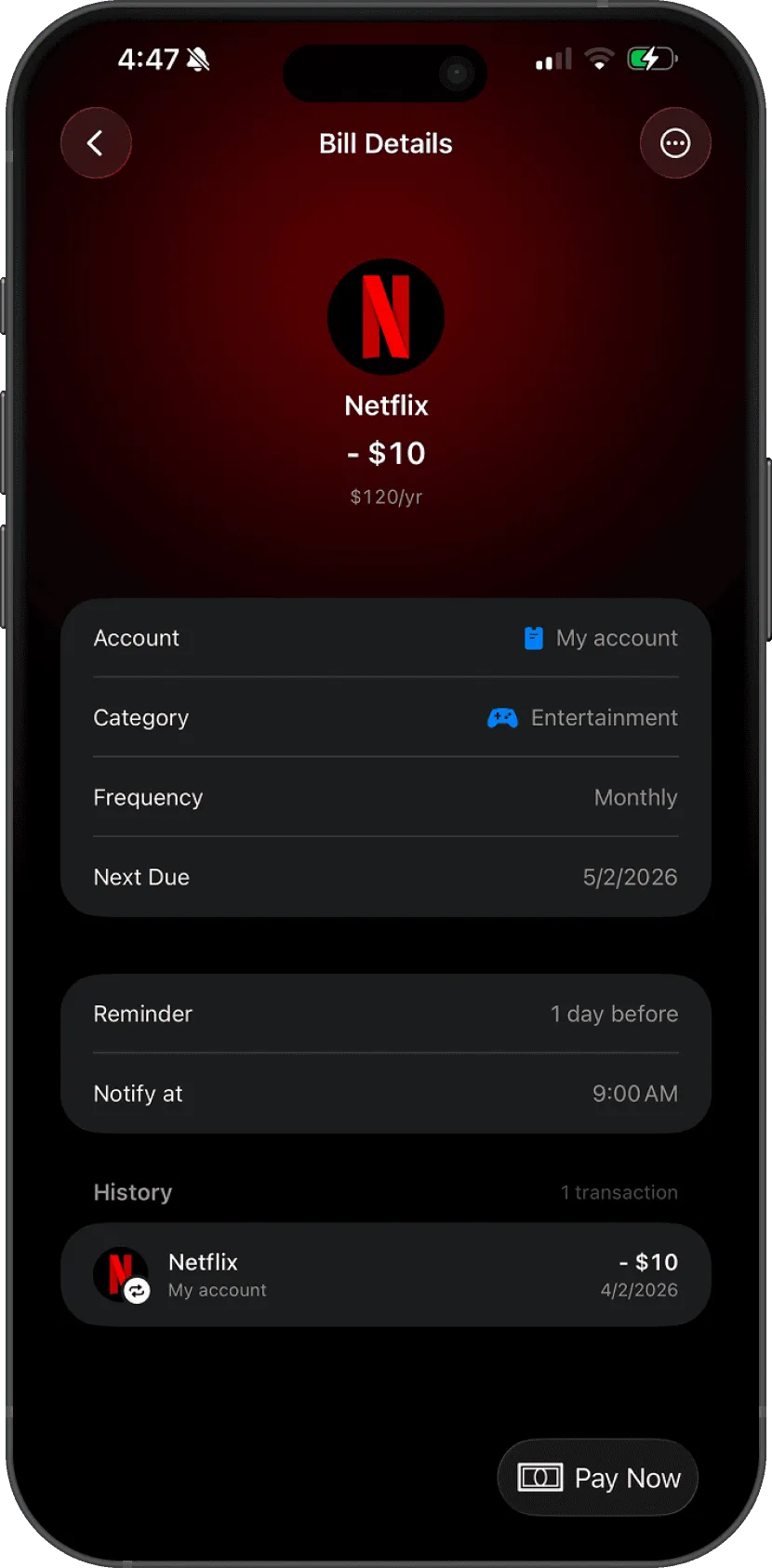
À chaque ouverture, Lode vérifie les prélèvements arrivés à échéance et crée automatiquement les transactions. Si l’app n’a pas été ouverte depuis un moment, elle rattrape le retard et crée une transaction pour chaque échéance manquée.
Payer ou ignorer manuellement
Pour enregistrer un paiement avant le passage automatique, ouvre le prélèvement et touche Payer maintenant — une transaction est créée et la prochaine échéance avance. Pour ignorer une échéance sans créer de transaction, choisis Ignorer la période dans le menu … du prélèvement. Les deux se trouvent aussi dans le menu qui s’ouvre quand tu maintiens le doigt sur un prélèvement dans la liste.
Essais gratuits
Active Essai gratuit et indique la date de fin pour suivre la période d’essai d’un abonnement. Aucune transaction n’est créée tant que l’essai est en cours. Tu reçois un rappel 2 jours avant la fin de l’essai pour décider si tu résilies.
Rappels
Chaque prélèvement dispose d’un rappel configurable. Par défaut, il se déclenche 1 jour avant l’échéance, à 9 h. Pour le modifier, ouvre le prélèvement, touche … → Modifier, et règle le rappel de Même jour jusqu’à 30 jours avant, à l’heure de ton choix — ou désactive Activer le rappel. La notification de rappel comporte les boutons Payer maintenant et Ignorer la période : tu peux donc agir sans ouvrir l’app.
Pause et archivage
Balaie un prélèvement vers la gauche pour le Mettre en pause, ou maintiens le doigt dessus pour Mettre en pause et Archiver. Les prélèvements en pause sont ignorés jusqu’à ce que tu les relances avec Reprendre. Les prélèvements archivés ne créent plus de transactions et quittent la liste principale ; Désarchiver les fait revenir. Utilise le filtre Actif, En pause et Archivé en haut de la liste des prélèvements pour les retrouver. La liste propose aussi une vue calendrier.
Des questions ? Écris-nous à lodeapp@proton.me.
Dans le Journal
- Le budget calé sur la paie : commence ton mois le jour du salaire
Si ton salaire tombe le 25, un budget sur le mois civil est toujours à moitié faux. Le principe du budget calé sur la paie, et comment le régler sur iPhone en un réglage.
- Comment retrouver tous tes abonnements (et résilier ceux que tu avais oubliés)
Les abonnements se cachent à cinq endroits, et ton iPhone n’en montre qu’un. Comment tous les retrouver en 20 minutes, résilier sans risque et garder la liste à jour.