

Recibos y gastos recurrentes
Seguimiento y planificación
Recibos y gastos recurrentes
Configura gastos e ingresos recurrentes —suscripciones, alquiler, salario— y Lode creará las transacciones automáticamente según su calendario.
Los recibos te permiten controlar gastos e ingresos recurrentes —suscripciones, alquiler, salario— y que Lode cree las transacciones automáticamente según su calendario.
Crear un recibo
Mantén pulsado + en la parte inferior del Panel y elige Recibo. También puedes abrir la lista de recibos —toca la fila Próximas en la parte superior de Transacciones recientes del Panel, o ve a Ajustes → Recibos— y tocar +. Para convertir en recibo una transacción que ya has registrado, elige Convertir en recibo en su menú ….
Indica el importe, elige una categoría y una cuenta, y escoge una frecuencia: Diario, Semanal, Cada 2 semanas, Mensual o Anual. También puedes fijar un intervalo personalizado para calendarios menos habituales, como cada 3 meses. Añade una fecha de inicio y, si quieres, una fecha de fin.
Las plantillas agilizan la configuración: Alquiler, Internet, Teléfono, Gimnasio, Streaming y Seguro para gastos; Salario, Freelance, Alquiler y Dividendos para ingresos.
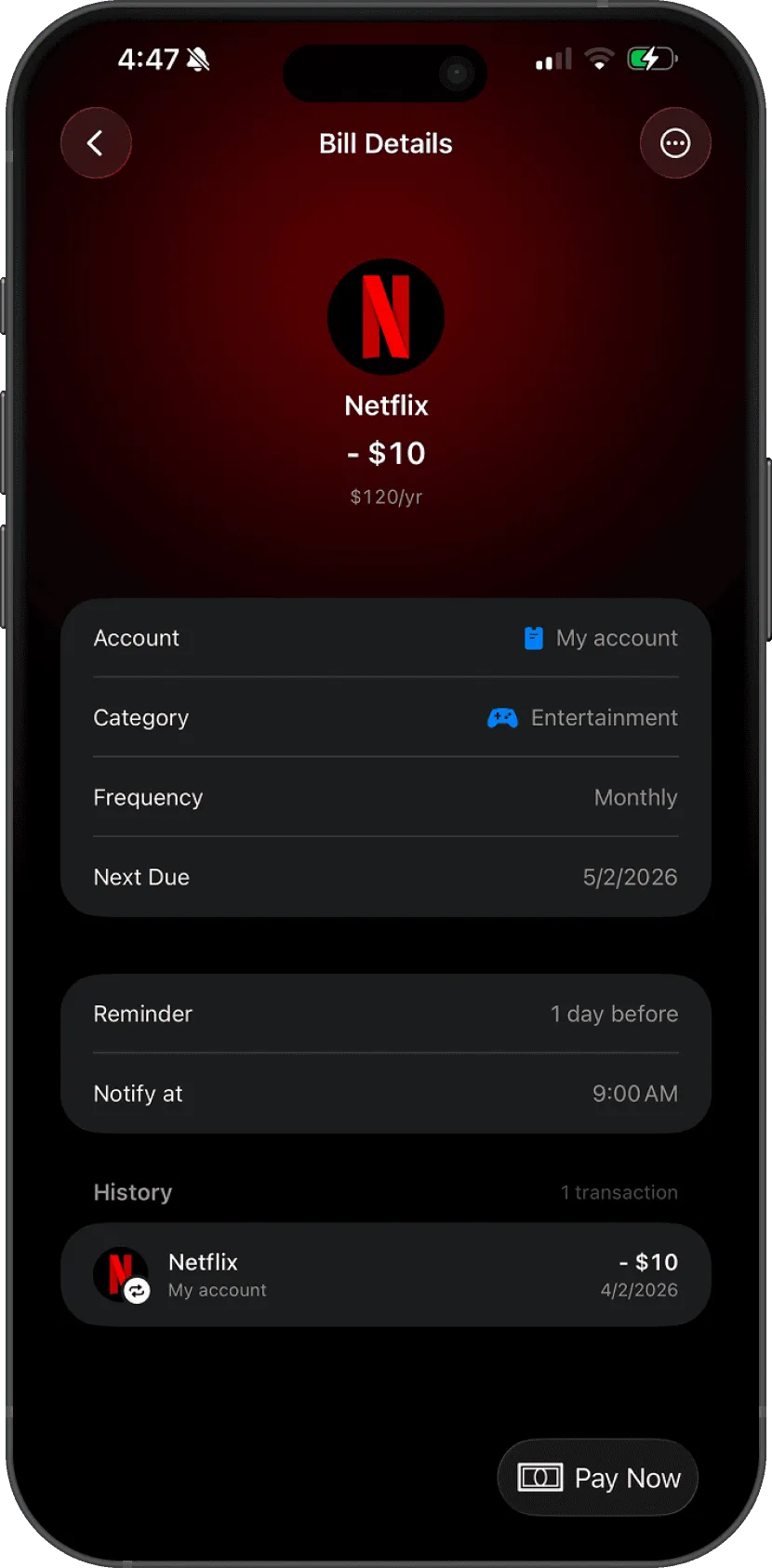
Transacciones automáticas
Cada vez que abres Lode, la app comprueba si hay recibos vencidos y crea las transacciones automáticamente. Si hace tiempo que no la abres, se pone al día y crea una transacción por cada vencimiento pendiente.
Pagar u omitir manualmente
Para registrar un pago antes de que se cree automáticamente, abre el recibo y toca Pagar ahora: se crea una transacción y la siguiente fecha de vencimiento avanza. Para omitir un vencimiento sin crear ninguna transacción, elige Omitir período en el menú … del recibo. Ambas opciones están también en el menú que aparece al mantener pulsado un recibo en la lista.
Pruebas gratuitas
Activa Prueba gratuita y fija la fecha de fin para controlar el periodo de prueba de una suscripción. Mientras la prueba está activa no se crea ninguna transacción. Recibirás un recordatorio 2 días antes de que termine, para que decidas si la cancelas.
Recordatorios
Cada recibo tiene un recordatorio configurable. Por defecto salta 1 día antes de la fecha de vencimiento, a las 9:00. Para cambiarlo, abre el recibo, toca … → Editar y fija el recordatorio entre Mismo día y 30 días antes, a cualquier hora, o desactiva Activar recordatorio. La notificación del recordatorio tiene los botones Pagar ahora y Omitir período, para que puedas actuar sin abrir la app.
Pausar y archivar
Desliza hacia la izquierda sobre un recibo para Pausar, o mantenlo pulsado para Pausar y Archivar. Los recibos en pausa se omiten hasta que los reanudes con Reanudar. Los recibos archivados dejan de crear transacciones y salen de la lista principal; Desarchivar los recupera. Usa el filtro Activo, Pausado y Archivado de la parte superior de la lista de recibos para encontrarlos. La lista también tiene una vista de calendario.
¿Tienes preguntas? Escríbenos a lodeapp@proton.me.
Del blog
- Presupuesto desde el día de cobro: empieza el mes el día en que cobras
Si cobras el día 25, un presupuesto que empieza el día 1 siempre está a medias. Qué es presupuestar desde el día de cobro y cómo configurarlo en el iPhone con un ajuste.
- Cómo encontrar todas las suscripciones que pagas (y cancelar las que tenías olvidadas)
Las suscripciones se esconden en cinco sitios y tu iPhone solo te muestra uno. Cómo encontrarlas todas en 20 minutos, cancelar sin sorpresas y mantener la lista al día.