

Цілі й заощадження
Облік і планування
Цілі й заощадження
Стеж за цілями заощаджень зі смугою прогресу й терміном за бажанням. Поповнення можна записувати вручну або пов’язати з балансом рахунку.
Цілі допомагають відкладати на щось конкретне — відпустку, резервний фонд, новий гаджет чи будь-що інше.
Як створити ціль
Натисни й утримуй + внизу головного екрана й вибери Ціль. Можна також відкрити повний список цілей — Показати всі поруч із Цілі на головному екрані або Налаштування → Цілі — і натиснути +.
Введи назву й цільову суму. Якщо є термін, додай його. Вибери іконку й колір, щоб ціль одразу впізнавалася. Шаблони Резервний фонд, Відпустка, Нове авто, Дім, Освіта, Весілля, Гаджет і Пенсія допоможуть почати швидше.
У безкоштовній версії можна мати до 3 активних цілей; виконані й архівні цілі не враховуються. Premium знімає це обмеження.
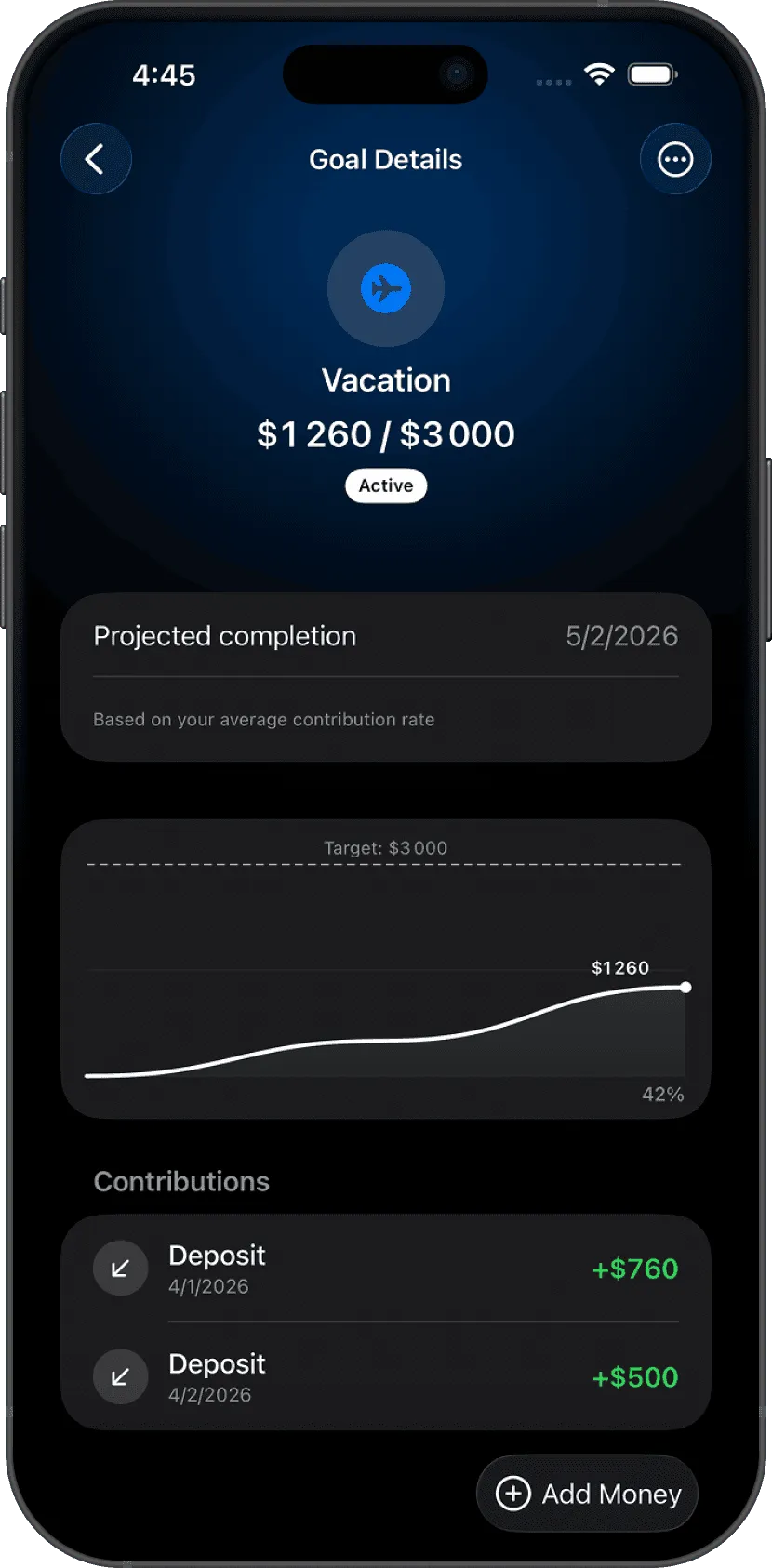
Поповнення
Відкрий ціль і натисни Додати гроші, щоб записати поповнення. Введи суму, вибери дату й, за потреби, додай нотатку. Смуга прогресу оновиться одразу. Щоб забрати гроші, вибери Зняти в меню … цілі.
Коли відкладена сума сягне цільової, ціль автоматично позначиться як виконана, а Lode покаже, скільки відкладено, і запропонує швидку дію Зняти накопичене. Завершити ціль можна й самостійно — кнопкою Позначити як виконану.
Гроші з рахунку
Увімкни Перемістити гроші з рахунку в редакторі цілі й вибери рахунок, щоб поповнення відображалися на його реальному балансі. Кожне поповнення створює транзакцію, яка зменшує баланс рахунку, а зняття повертають гроші назад. Гроші, переміщені на ціль, не вважаються витратами ні в статистиці, ні в бюджетах. Для окремого поповнення цей перемикач усе одно можна ввімкнути чи вимкнути.
Залиш вимкненим, щоб стежити за прогресом, не зачіпаючи рахунків.
Термін і нагадування
Увімкни Цільова дата й задай дату в полі Досягти до. Після цього можна налаштувати нагадування — у день терміну або за вибрану кількість днів до нього.
Картка на головній
Нові цілі закріплюються на головному екрані (Закріпити на панелі в редакторі цілі). Натисни й утримуй ціль у списку цілей, щоб Закріпити чи Відкріпити її. Головний екран показує до п’яти закріплених цілей у порядку, який ти вибираєш у меню сортування списку цілей, — вибери Вручну, щоб розставити їх самостійно. Виконані цілі зникають із головного екрана.
Маєш запитання? Пиши на lodeapp@proton.me.