

Metas e objetivos de economia
Controle e planejamento
Metas e objetivos de economia
Acompanhe metas de economia com barras de progresso e prazos opcionais. As contribuições podem ser registradas manualmente ou ligadas ao saldo da sua conta.
Atualizado
As metas ajudam você a juntar dinheiro para um objetivo — férias, uma reserva de emergência, um aparelho novo ou qualquer outra coisa.
Criar uma meta
Mantenha o dedo em + na parte de baixo do Painel e escolha Meta. Você também pode abrir a lista completa de metas — Ver tudo ao lado de Metas no Painel, ou Configurações → Metas — e tocar em +.
Digite um nome e o valor da meta. Adicione um prazo, se tiver um. Escolha um ícone e uma cor para personalizar a meta. Modelos como Fundo de emergência, Férias, Carro novo, Casa, Educação, Casamento, Gadget e Aposentadoria ajudam a começar rápido.
O plano grátis inclui até 3 metas ativas; metas concluídas e arquivadas não contam. O Premium remove o limite.
Adicionar contribuições
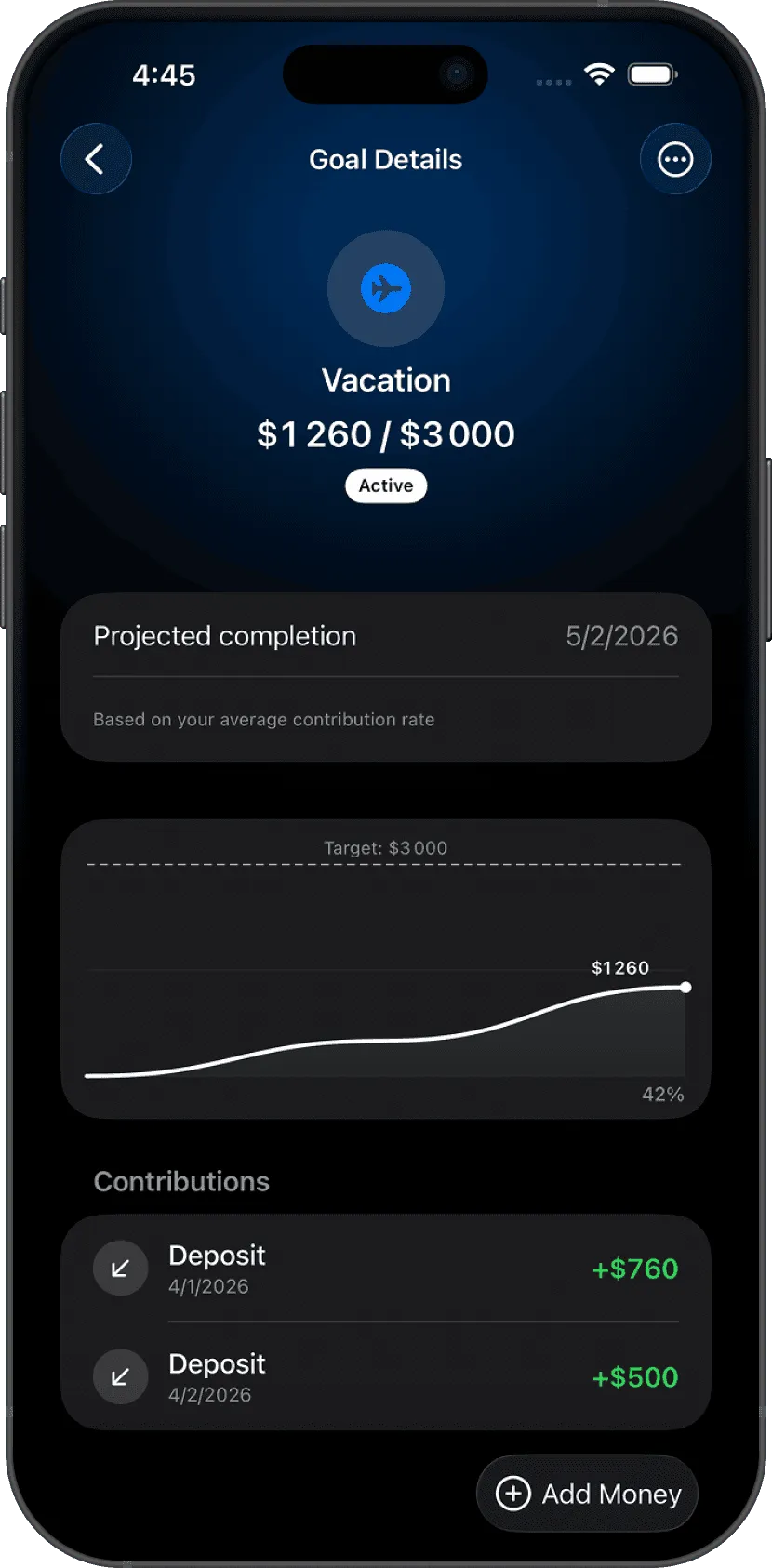
Abra uma meta e toque em Adicionar Dinheiro para registrar uma contribuição. Digite o valor, escolha uma data e, se quiser, adicione uma observação. A barra de progresso é atualizada na hora. Para retirar dinheiro, escolha Sacar no menu … da meta.
Quando o total chega ao valor da meta, ela é marcada como concluída automaticamente, e o Lode mostra quanto você juntou, com um atalho Sacar a poupança. Você também pode concluir uma meta por conta própria com Marcar como concluída.
Mover dinheiro de uma conta
Ative Mover dinheiro da conta no editor da meta e selecione uma conta de origem para que as contribuições afetem o saldo real da conta. Cada contribuição cria uma transação que reduz o saldo da conta; as retiradas devolvem o dinheiro. O dinheiro movido para uma meta não conta como gasto nas Estatísticas nem nos orçamentos. Ainda dá para ativar ou desativar isso numa contribuição específica.
Deixe essa opção desativada para acompanhar o progresso sem mexer em nenhuma conta.
Prazo e lembretes
Ative Data-alvo e defina a data em Alcançar até. Com isso ativado, você pode configurar um lembrete para avisar você no dia do prazo ou alguns dias antes.
Cartão no Painel
As metas novas ficam fixadas no Painel (Fixar no Painel no editor da meta). Mantenha o dedo sobre uma meta na lista de metas para Fixar ou Desafixar. O Painel mostra até cinco metas fixadas, na ordem que você escolher no menu de ordenação da lista de metas — escolha Manual para organizá-las do seu jeito. As metas concluídas saem do Painel.
Dúvidas? Escreva para lodeapp@proton.me.