

Orçamento pelo dia do pagamento: comece o mês quando o salário cai
Salário no dia 25? Um orçamento pelo mês do calendário vive meio errado. Como funciona o orçamento pelo dia do pagamento e como ativá-lo no iPhone com um só ajuste.
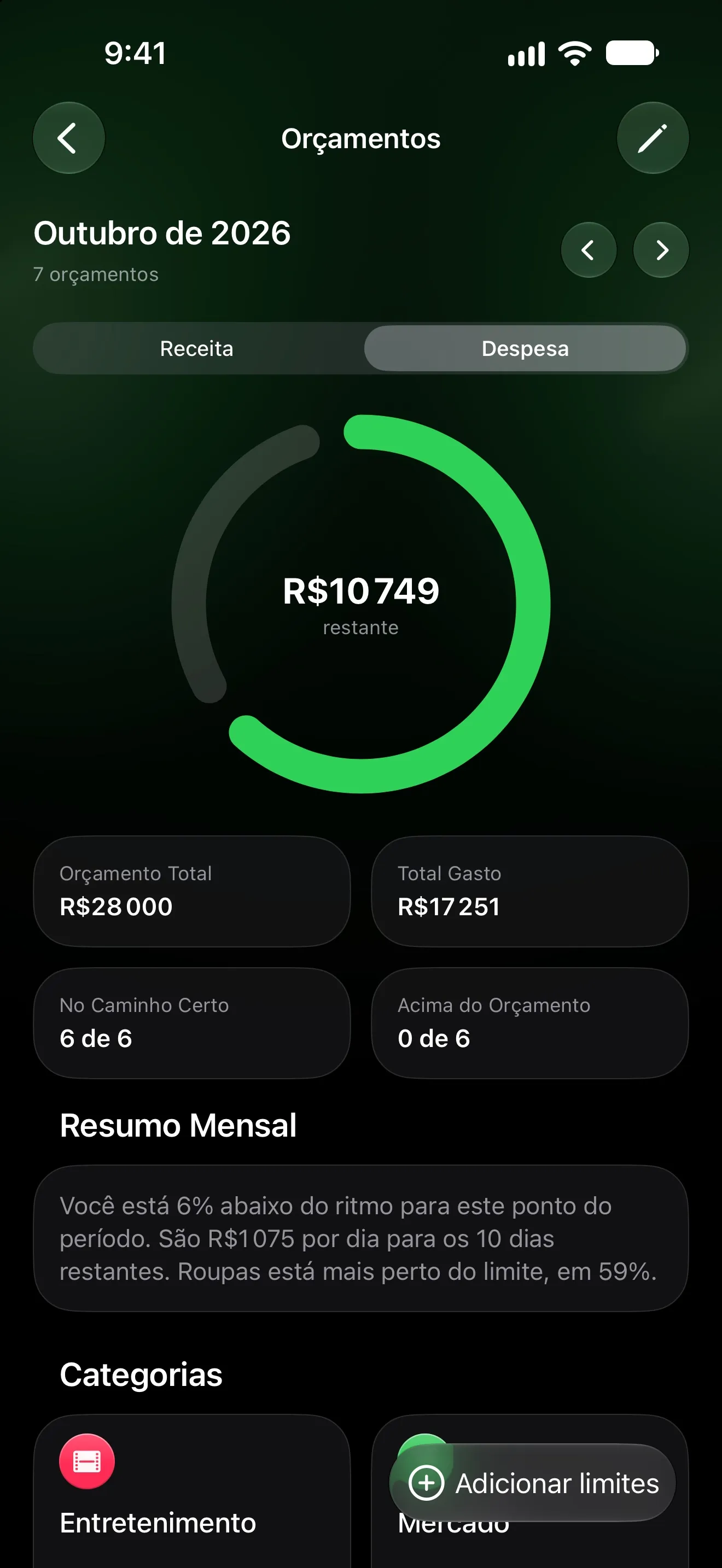
A maioria dos apps de orçamento começa o mês no dia 1º. A maioria dos salários não cai no dia 1º. Se você recebe no dia 25, o seu orçamento de “outubro” roda quase todo com o salário de setembro, e o de outubro só entra quando ainda falta uma semana para o mês acabar. Os números estão tecnicamente certos e, na prática, não servem para nada.
O orçamento pelo dia do pagamento resolve isso começando o mês do orçamento no dia em que o dinheiro entra.
O que é o orçamento pelo dia do pagamento
Em vez de ir de 1º a 31 de outubro, o seu mês vai do dia do pagamento até a véspera do próximo — digamos, de 25 de outubro a 24 de novembro. Tudo o que importa num orçamento se alinha:
- o dinheiro que você está gastando é o dinheiro que acabou de receber;
- o aluguel e as contas pagas logo depois do salário caem no mesmo mês do salário que os cobre;
- “quanto sobrou” passa a significar quanto sobrou até o próximo pagamento.
Configure no Lode
Abra Configurações → Início do mês e escolha o dia em que o seu salário cai. A configuração é só essa.
O app inteiro segue essa escolha: orçamentos, estatísticas e o Painel contam o seu mês a partir do dia do pagamento. Algumas coisas continuam no calendário de propósito — as datas de vencimento das cobranças e o calendário de transações mantêm os meses reais do calendário, para que uma data esteja sempre onde você espera.
Monte o mês em três camadas
1. Planeje as receitas. Diga ao Lode quanto você espera de cada fonte — salário, freelance, aluguel que você recebe. O orçamento geral pode seguir esse plano, e a tela Orçamentos mostra quanto de fato já entrou.
2. Coloque as cobranças primeiro. Aluguel, celular, academia, streaming: adicione tudo como cobranças, e o Lode registra cada uma na data de vencimento. Os testes grátis ganham um lembrete dois dias antes de passarem a ser cobrados. Não sabe direito o que você assina? Encontre todas as suas assinaturas primeiro.
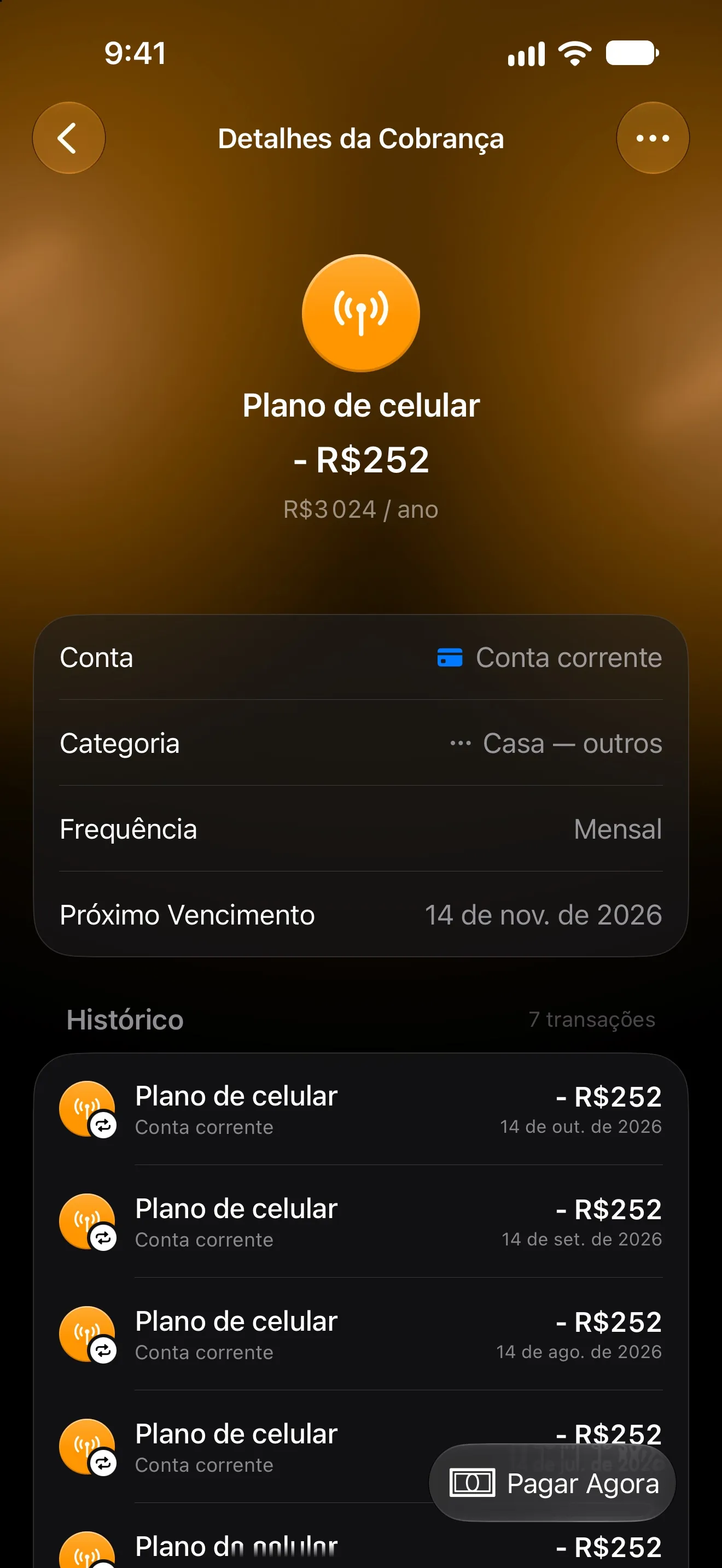
3. Defina limites onde você gasta demais. Um orçamento geral para o mês, mais limites só para as categorias que pedem atenção — mercado, restaurantes, roupas. Mais limites do que isso viram ruído.
Acompanhe o ritmo, não só o total
“Sobram US$ 1.927” é útil. “US$ 193 por dia nos próximos 10 dias” é algo que dá para pôr em prática.
A tela Orçamentos do Lode transforma o que sobrou num valor diário e compara seus gastos com o ritmo esperado para este ponto do mês — por exemplo, “Você está 7% abaixo do ritmo para este ponto do período.” Ela também aponta a categoria mais perto do limite, para você saber onde tomar cuidado.
Quando você estoura no meio do mês
Acontece. Três passos, nesta ordem:
- Encontre a categoria que estourou. Normalmente é uma, não cinco.
- Pegue emprestado de uma categoria com folga, não da poupança. Aumente um limite e diminua outro para que o orçamento geral continue o mesmo.
- Revise o plano do próximo pagamento. Se o estouro foi pontual (um casamento, um conserto do carro), deixe o próximo mês como está. Se ele se repete, o limite é que estava errado, não você.
Por que funciona
Um orçamento é uma promessa sobre o dinheiro que você tem. O orçamento pelo dia do pagamento torna “o dinheiro que você tem” literal: o mês começa quando ele chega e termina quando chega o próximo. Todo o resto é a mesma disciplina, só que com números que finalmente batem com o saldo da sua conta.
Mais do blog
Como encontrar todas as assinaturas que você paga (e cancelar as que esqueceu)
As assinaturas se escondem em cinco lugares, e o iPhone só mostra um deles. Veja como achar todas em 20 minutos, cancelar sem surpresas e manter a lista em dia.
Como registrar gastos automaticamente no iPhone
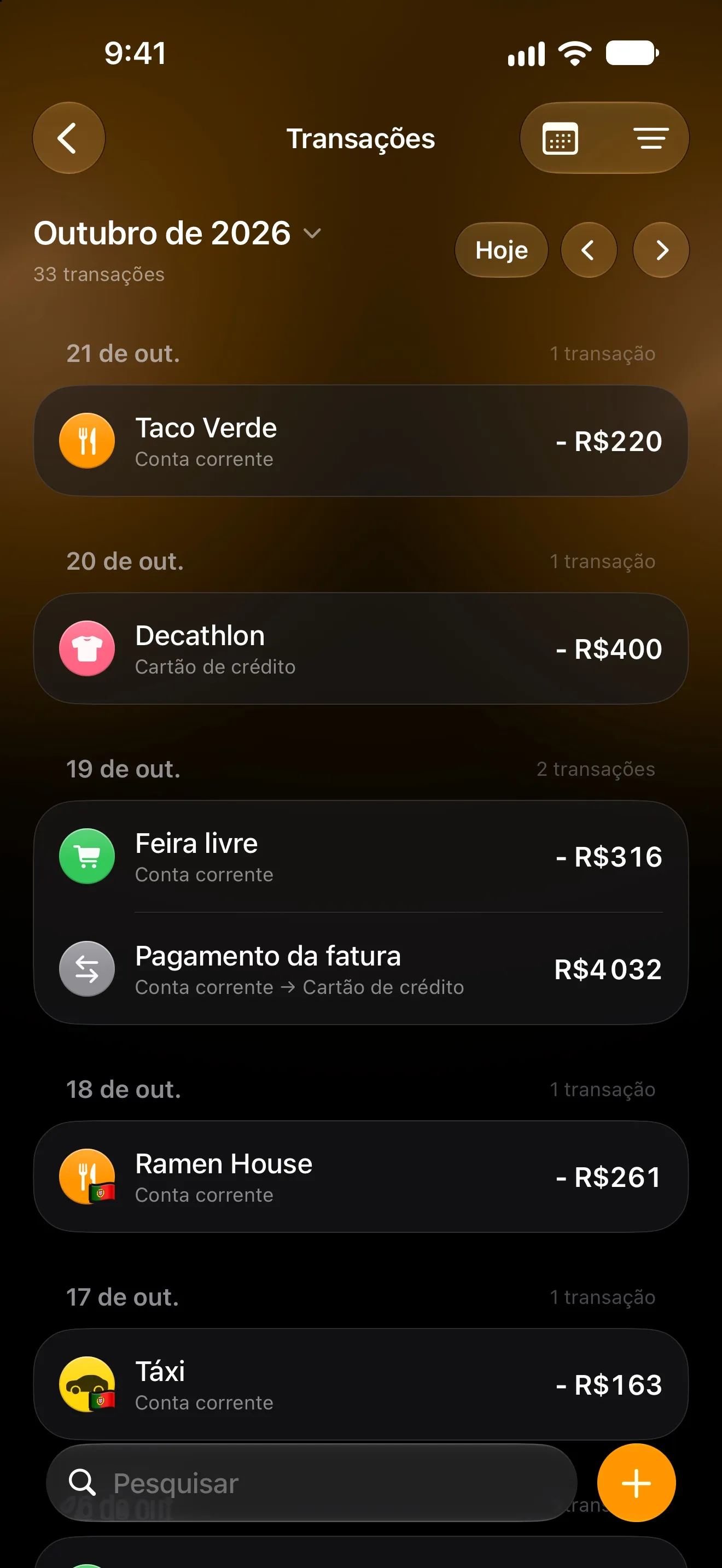
Quatro jeitos de registrar gastos no iPhone sem digitar cada compra: sincronização bancária, automações do Apple Pay e o gatilho de notificação do iOS 27 — e qual usar.