

Como encontrar todas as assinaturas que você paga (e cancelar as que esqueceu)
As assinaturas se escondem em cinco lugares, e o iPhone só mostra um deles. Veja como achar todas em 20 minutos, cancelar sem surpresas e manter a lista em dia.
Assinaturas são feitas para serem esquecidas. Cada uma é pequena, se renova sozinha e nunca mais pergunta nada. Por isso, a resposta honesta para “quanto eu pago de assinaturas?” costuma ser “teria que conferir”.
Veja como conferir direito, cancelar o que você não usa e impedir que a lista volte a crescer.
Onde as assinaturas se escondem
A maioria das pessoas procura em um lugar só e para por aí. São cinco:
- Assinaturas da App Store, cobradas pela Apple: apps, iCloud+, Apple Music, Apple TV+.
- Serviços cobrados direto no seu cartão: streaming que você assinou pelo site, armazenamento em nuvem, software, sites de notícias, VPNs.
- Contas de consumo e contratos: celular, internet, academia, seguro. Não se chamam “assinaturas”, mas se renovam do mesmo jeito.
- Testes grátis que viraram planos pagos sem você perceber.
- Renovações anuais, as mais fáceis de esquecer, porque aparecem uma vez e só voltam um ano depois.
Dá para ver todas as assinaturas no iPhone?
Só algumas. Abra Ajustes → seu nome → Assinaturas e o iPhone lista tudo o que é cobrado pela Apple, ativo e expirado. Isso cobre o grupo 1 e mais nada.
Tudo o que você paga diretamente a uma empresa — do grupo 2 em diante — nunca aparece ali. Para esses, o único registro completo é a fatura do cartão.
Encontre o resto em 20 minutos
- Baixe 12 meses de faturas de todos os cartões que você usa. Doze, não uma, senão as renovações anuais escapam.
- Procure o mesmo estabelecimento aparecendo várias vezes. Cobranças mensais aparecem 12 vezes, as trimestrais 4 vezes e as anuais uma vez, geralmente perto da mesma data do ano anterior.
- Anote cada uma com o valor e a frequência da cobrança.
- Transforme tudo em custo anual. US$ 12,99 por mês não parece muito. US$ 155,88 por ano já parece, e é por esse número que você deve julgar.
Se preferir não ficar rolando PDFs, importe as faturas no Lode (CSV, Excel e PDF funcionam) e busque cada estabelecimento. O histórico completo de uma cobrança aparece numa lista só.
Manter, trocar de plano ou cancelar
Para cada assinatura, faça três perguntas:
- Usei no último mês? Se não, ela é candidata ao cancelamento.
- Eu assinaria de novo hoje, por esse preço? Se não, cancele.
- Existe um plano mais barato — com anúncios, anual, família, estudante — que me atenderia igualmente bem? Então troque de plano.
Streaming é o lugar mais fácil para economizar sem abrir mão de nada: mantenha um ou dois serviços por vez e vá alternando, em vez de pagar cinco que você acaba assistindo um de cada vez mesmo.
Como cancelar sem surpresas
- Assinaturas da Apple: cancele em Ajustes → seu nome → Assinaturas. Normalmente você mantém o acesso até o fim do período que já pagou, então não há motivo para esperar o último dia.
- Testes grátis pela Apple: cancelar durante o teste pode encerrar o acesso na hora, então cancele quando tiver certeza, e não no primeiro dia por reflexo.
- Todo o resto: cancele com a própria empresa, pelo menos um dia antes da data de renovação, e guarde o e-mail de confirmação ou um print da tela. Tirar o cartão do serviço não é o mesmo que cancelar.
Mantenha a lista em dia
A revisão é a parte fácil. Manter a lista honesta pelo ano seguinte é onde a coisa costuma desandar. No Lode, cada assinatura vira uma cobrança:
- Defina o valor, a categoria, a conta e a frequência — diária, semanal, a cada 2 semanas, mensal, anual ou um intervalo personalizado, como a cada três meses. Os modelos cobrem os casos mais comuns: aluguel, internet, celular, academia, streaming, seguro.
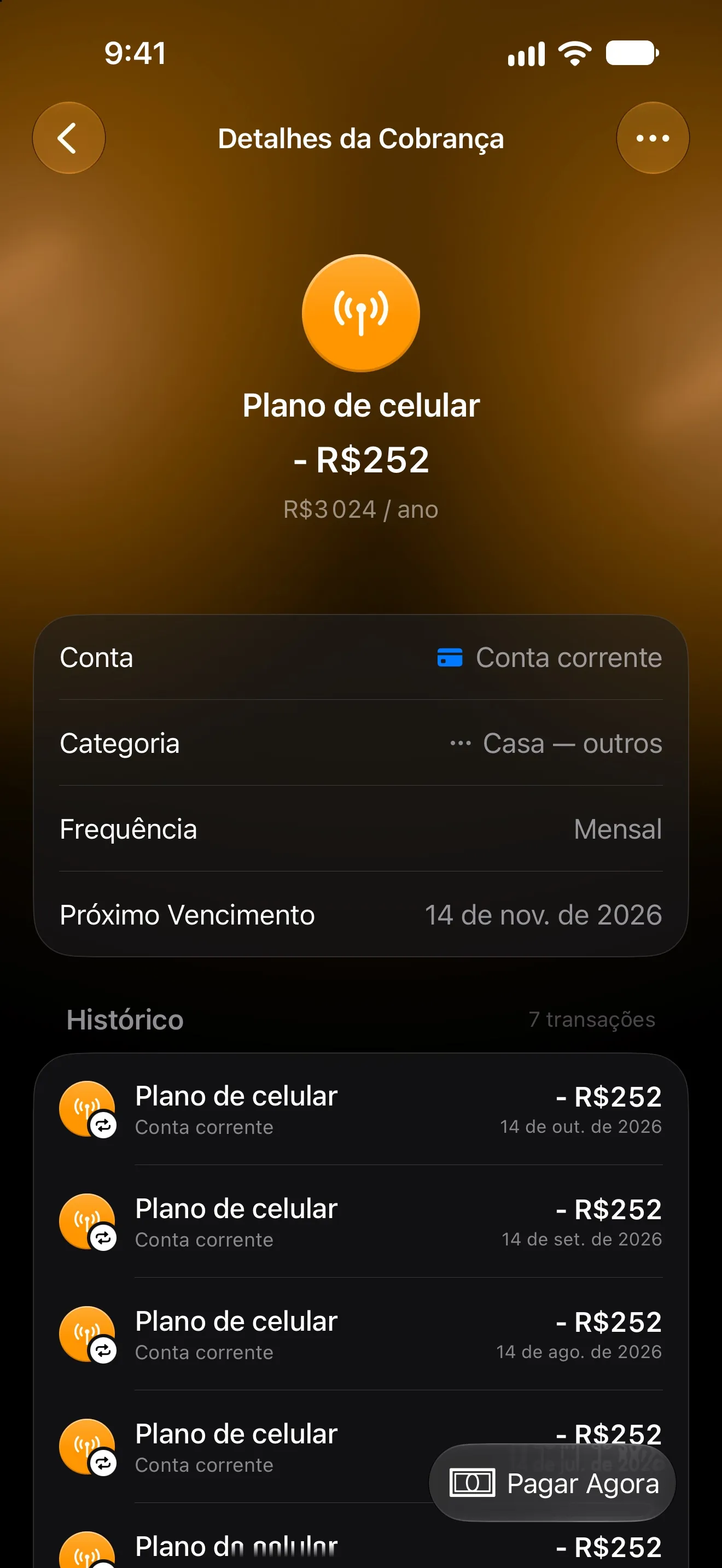
- O Lode registra cada pagamento na data de vencimento, então o histórico da cobrança se monta sozinho. A página da cobrança também mostra quanto uma cobrança mensal custa por ano, como no plano de celular lá em cima.
- Toda cobrança tem um lembrete, por padrão na véspera do vencimento, às 9:00.
- Os testes grátis têm uma opção própria: nenhum pagamento é registrado enquanto o teste está ativo, e você recebe um lembrete dois dias antes do fim, ainda a tempo de cancelar.
- Um serviço do qual você está dando um tempo pode ser pausado em vez de excluído, e os antigos podem ser arquivados para que o histórico continue lá.
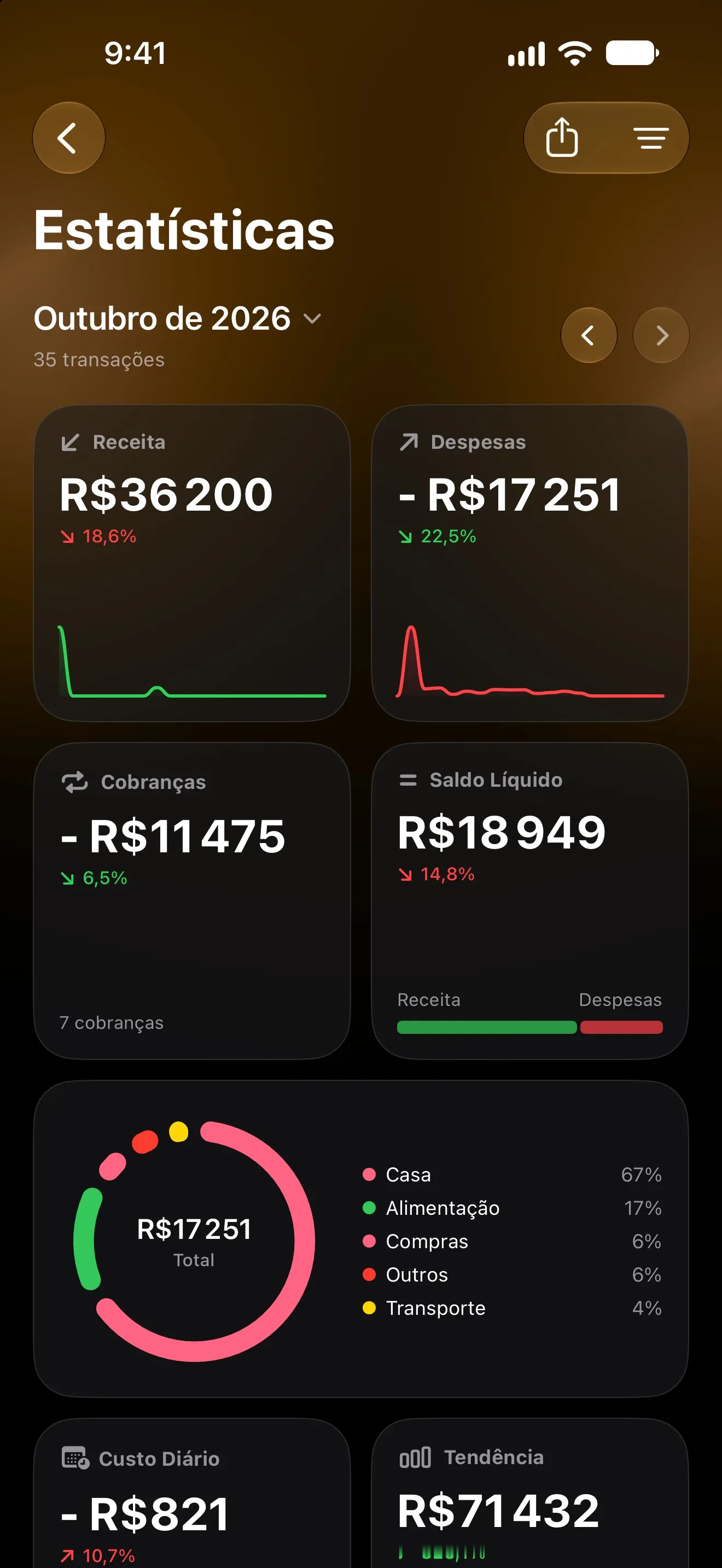
As Estatísticas mostram então quanto foi para as cobranças a cada mês, ao lado de todo o resto que você gastou, para que um total que vai crescendo aos poucos não passe despercebido.
Uma revisão mensal de cinco minutos
- Abra suas cobranças e veja o que se renova nos próximos 30 dias.
- Tem algo que você não usou no mês passado? Cancele agora, antes da renovação.
- Algum teste terminando em breve? Decida hoje.
- Alguma cobrança nova na fatura que não está na lista? Adicione.
Faça isso uma vez por mês e você nunca mais vai precisar da versão de 20 minutos. Se você faz o orçamento de um salário ao outro, as cobranças também são a primeira camada do mês — veja orçamento pelo dia do pagamento.
Mais do blog
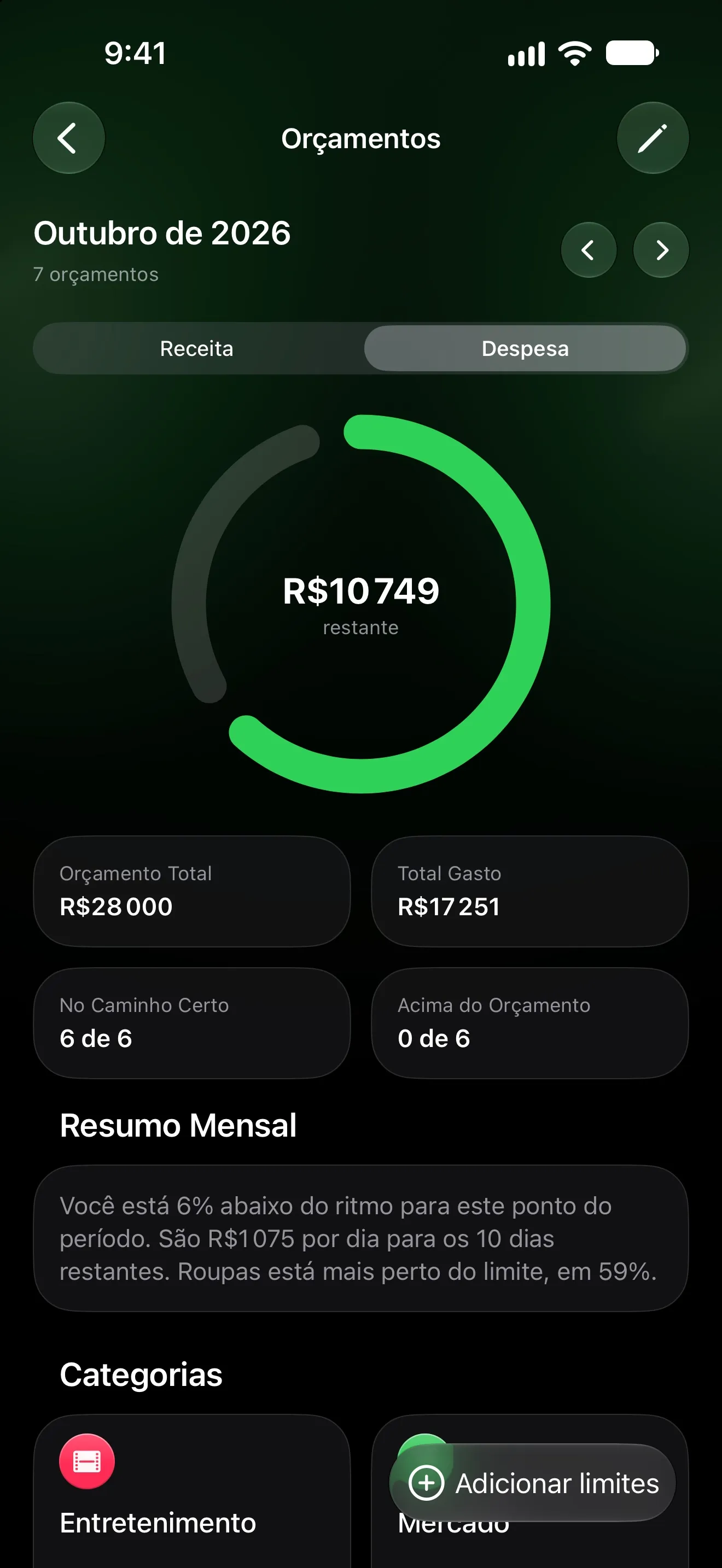
Orçamento pelo dia do pagamento: comece o mês quando o salário cai
Salário no dia 25? Um orçamento pelo mês do calendário vive meio errado. Como funciona o orçamento pelo dia do pagamento e como ativá-lo no iPhone com um só ajuste.
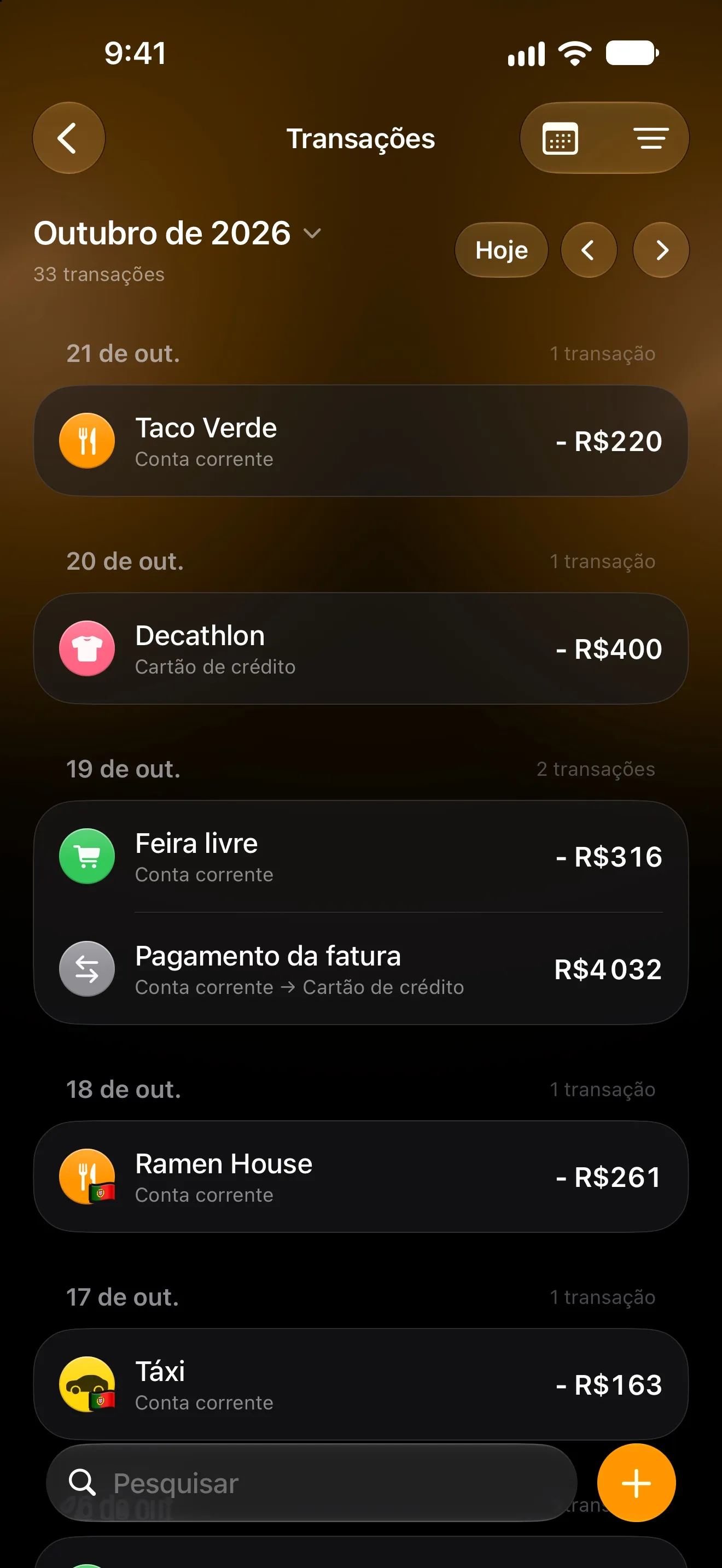
Como registrar gastos automaticamente no iPhone
Quatro jeitos de registrar gastos no iPhone sem digitar cada compra: sincronização bancária, automações do Apple Pay e o gatilho de notificação do iOS 27 — e qual usar.