

Le budget calé sur la paie : commence ton mois le jour du salaire
Si ton salaire tombe le 25, un budget sur le mois civil est toujours à moitié faux. Le principe du budget calé sur la paie, et comment le régler sur iPhone en un réglage.
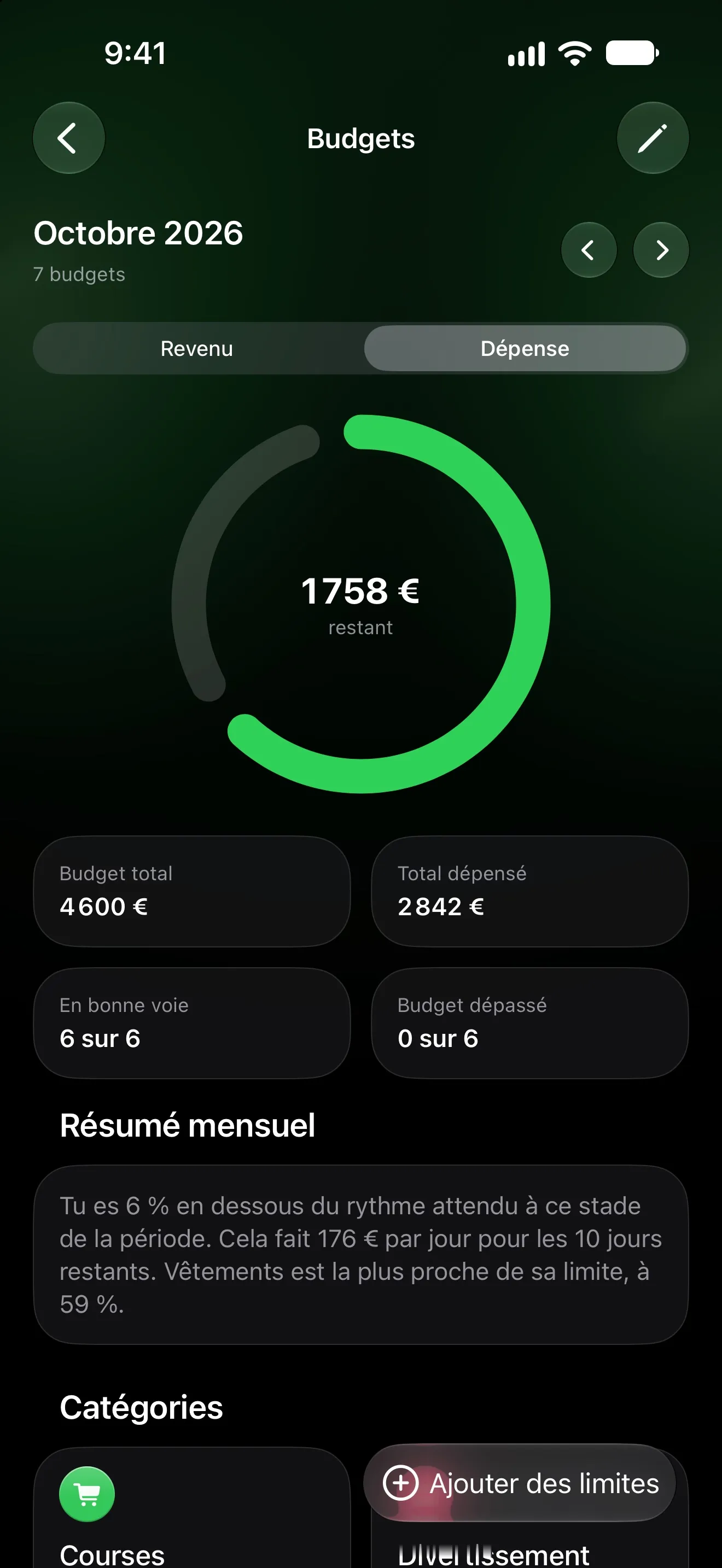
La plupart des apps de budget font commencer le mois le 1er. La plupart des salaires, eux, n’arrivent pas le 1er. Si ta paie tombe le 25, ton budget « d’octobre » vit presque entièrement sur la paie de septembre, et celle d’octobre arrive alors qu’il reste encore une semaine dans le mois. Les chiffres sont justes en théorie, et inutiles en pratique.
Le budget calé sur la paie règle le problème : le mois budgétaire commence le jour où l’argent arrive.
Le budget calé sur la paie, c’est quoi ?
Au lieu d’aller du 1er au 31 octobre, ton mois court du jour de paie à la veille de la paie suivante — disons du 25 octobre au 24 novembre. Tout ce qui compte pour un budget s’aligne :
- l’argent que tu dépenses est celui que tu viens de recevoir ;
- le loyer et les prélèvements payés juste après la paie tombent dans le même mois que le salaire qui les couvre ;
- « combien il reste » veut dire combien il reste jusqu’à la prochaine paie.
Le configurer dans Lode
Ouvre Réglages → Début du mois et choisis le jour où ton salaire arrive. C’est tout.
Toute l’app suit ce choix : budgets, statistiques et tableau de bord comptent ton mois à partir du jour de paie. Quelques éléments restent volontairement sur le calendrier : les échéances des prélèvements et le calendrier des transactions gardent les vrais mois civils, pour qu’une date soit toujours là où tu l’attends.
Construire le mois en trois couches
1. Planifie les revenus. Indique à Lode ce que tu attends de chaque source — salaire, freelance, loyers perçus. Le budget global peut suivre ce plan, et l’écran Budget montre combien est réellement arrivé.
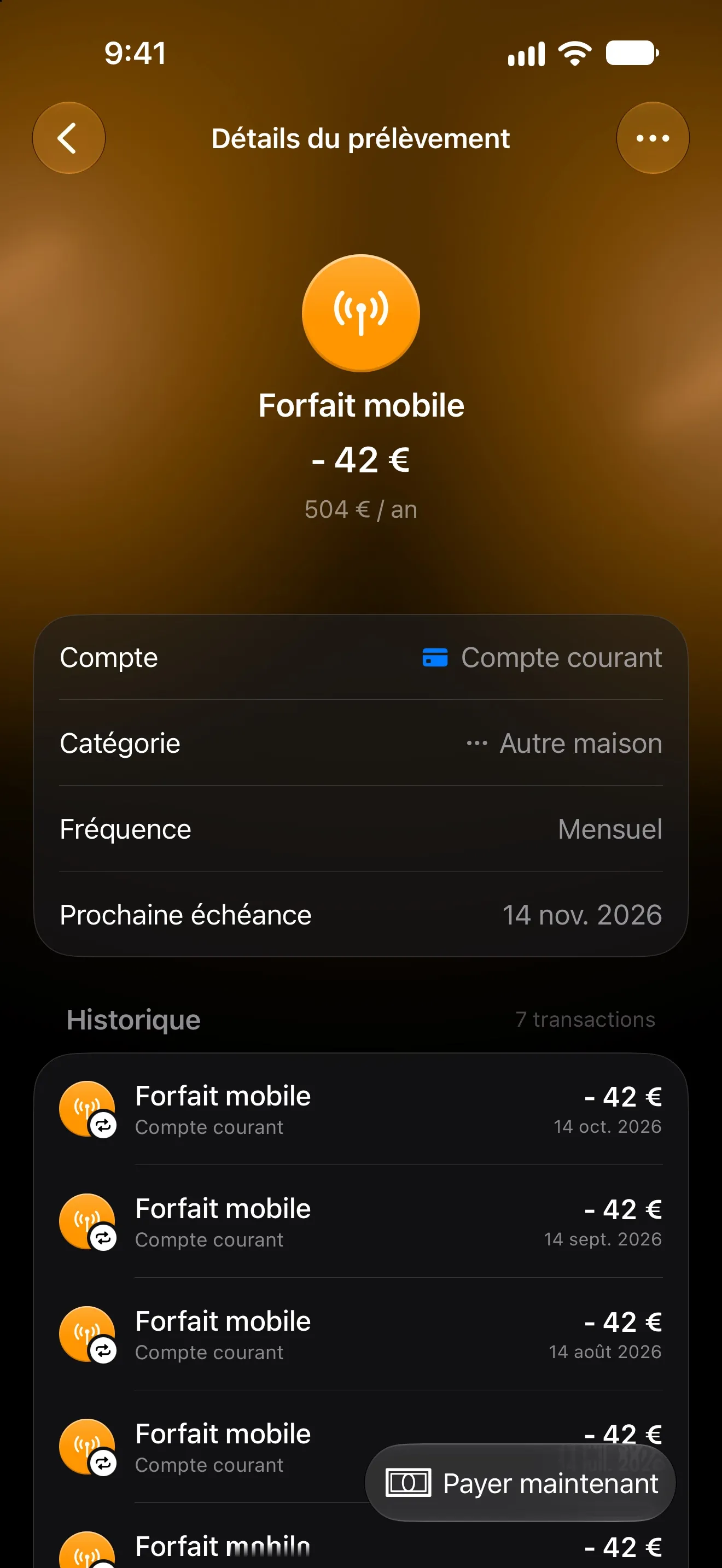
2. Commence par les prélèvements. Loyer, téléphone, salle de sport, streaming : ajoute-les comme prélèvements et Lode enregistre chacun à sa date d’échéance. Les essais gratuits ont droit à un rappel deux jours avant de se transformer en débit. Tu ne sais plus très bien quels abonnements tu paies ? Commence par retrouver tous tes abonnements.
3. Fixe des limites là où tu dépenses trop. Un budget global pour le mois, plus des limites uniquement pour les catégories à surveiller — courses, restaurants, vêtements. Au-delà, les limites deviennent du bruit.
Surveille le rythme, pas seulement le total
« Il reste 1 927 $ », c’est utile. « 193 $ par jour pendant les 10 prochains jours », c’est une consigne claire.
L’écran Budgets de Lode transforme ce qui reste en montant par jour et compare tes dépenses au rythme attendu à ce stade du mois — par exemple : « Tu es 7 % en dessous du rythme attendu à ce stade de la période. » Il indique aussi la catégorie la plus proche de sa limite, pour que tu saches où faire attention.
Quand tu dépasses en milieu de mois
Ça arrive. Trois gestes, dans l’ordre :
- Trouve la catégorie qui a dépassé. En général, c’est une seule, pas cinq.
- Emprunte à une catégorie qui a de la marge, pas à ton épargne. Relève une limite et baisses-en une autre pour que le budget global reste le même.
- Vérifie le plan de la prochaine paie. Si le dépassement était ponctuel (un mariage, une réparation de voiture), ne touche pas au mois suivant. S’il se répète, c’est la limite qui était mauvaise, pas toi.
Pourquoi ça marche
Un budget, c’est une promesse sur l’argent dont tu disposes. Le budget calé sur la paie prend « l’argent dont tu disposes » au pied de la lettre : le mois commence quand il arrive et se termine quand le suivant tombe. Pour le reste, c’est la même discipline — avec, enfin, des chiffres qui collent à ton solde bancaire.
À lire aussi dans le Journal
Comment retrouver tous tes abonnements (et résilier ceux que tu avais oubliés)
Les abonnements se cachent à cinq endroits, et ton iPhone n’en montre qu’un. Comment tous les retrouver en 20 minutes, résilier sans risque et garder la liste à jour.
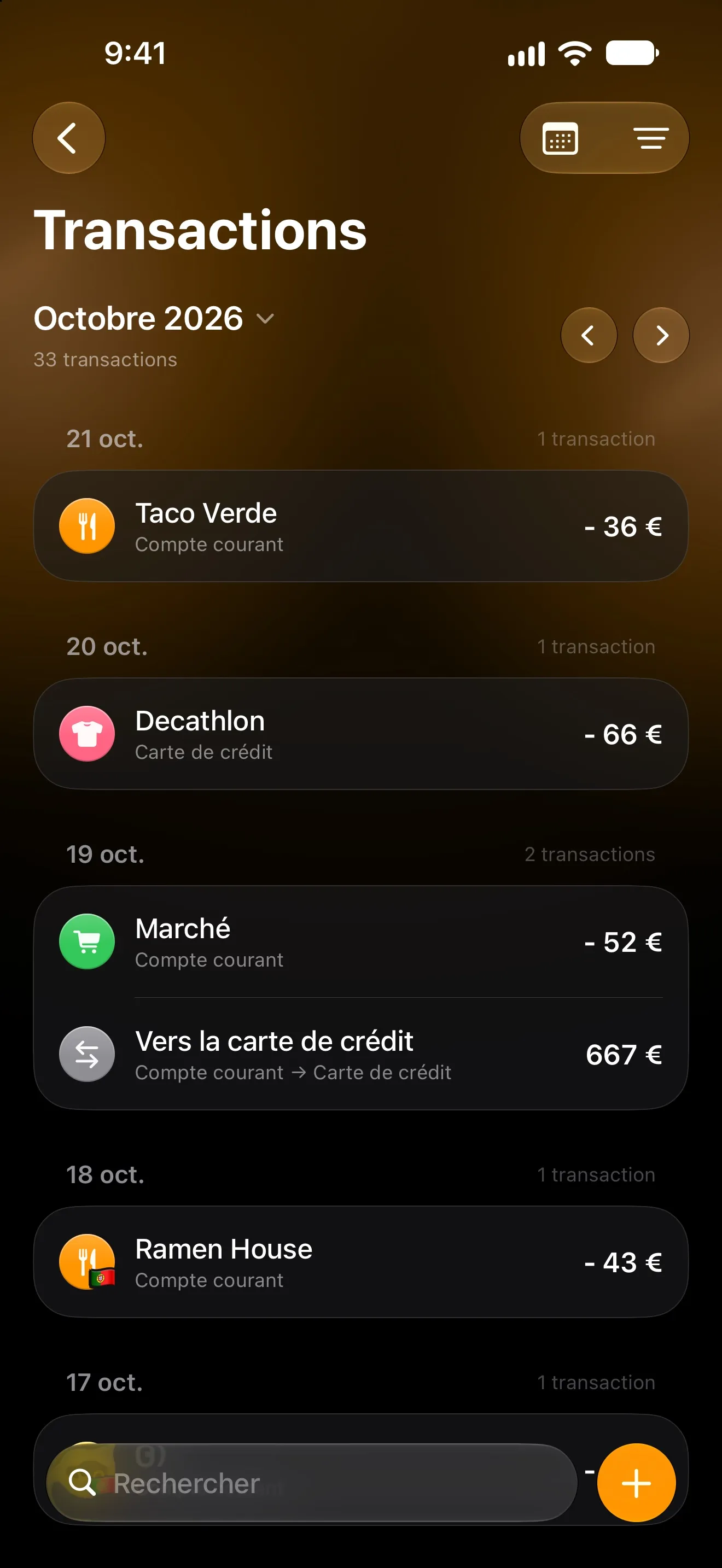
Comment suivre tes dépenses automatiquement sur iPhone
Quatre façons de noter tes dépenses sur iPhone sans tout saisir : synchro bancaire, automatisation Apple Pay, déclencheur Notification d’iOS 27 — et laquelle choisir.