

在 Lode 中自动记录 Apple Pay 交易
AI 与自动化
在 Lode 中自动记录 Apple Pay 交易
借助 iOS 快捷指令,你可以在轻点付款后立即把 Apple Pay 消费自动保存到 Lode。在 iOS 27 上,还可以直接下载现成的自动化。
这套设置使用 Lode 的快捷指令操作 添加交易。它从“钱包”自动化中读取 Apple Pay 的金额、商家和日期,然后在 Lode 中创建一笔支出,并尝试自动匹配类别。
在 iOS 27 上还有第二种方式:通过银行通知记录付款。它不只覆盖轻点付款,还包括每一笔刷卡付款和收入,每家银行只需设置一次。每张卡请只用其中一种——同一张卡同时使用两种时,一笔轻点付款通常会被记录两次。只有当两者对商家的写法相同、且相隔约两分钟以内时,Lode 才能识别出重复的那一笔。
要求
- 装有
iOS 18或更高版本的 iPhone - 已在 Apple Pay 中添加至少一张卡
- 已安装
Lode - 已在 Lode 中创建至少一个账户
- 不支持 iPad 和 Mac:这个自动化在卡片靠近读卡器时触发,需要只有 iPhone 才有的 NFC 硬件。
快速设置(iOS 27 及更高版本)
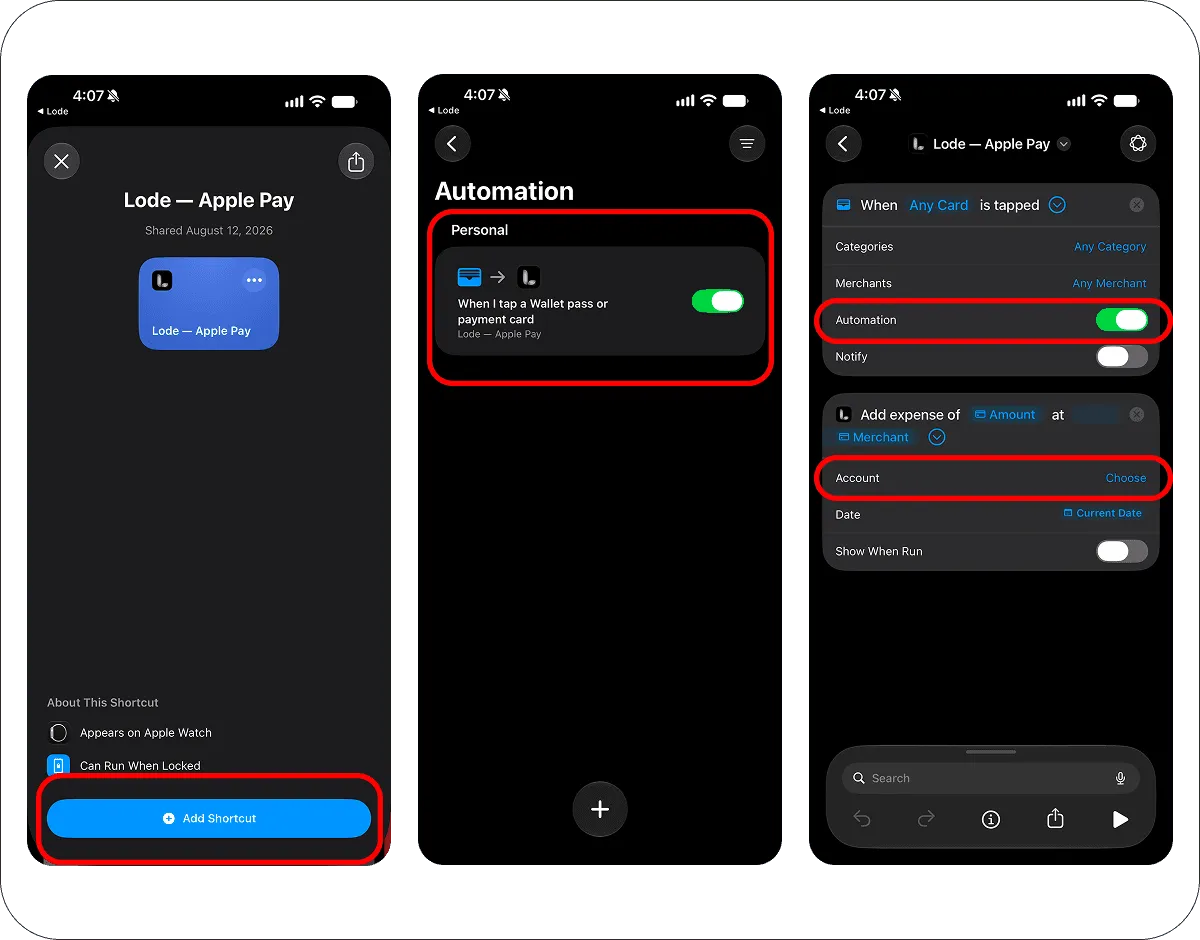
在 iOS 27 上,自动化就是一个内置了触发器的快捷指令,因此可以把整套设置直接交给你。你也可以直接从 App 中打开:设置 → 自动化 里的 Apple Pay 分段。
- 在 iPhone 上打开
Lode — Apple Pay,轻点添加快捷指令。 - 它添加后默认是关闭的。在
快捷指令中打开资料库 → 自动化,把它打开。 - 如果你在 Lode 中有多个账户,打开
添加交易操作,把账户设为这张卡对应的账户。只有一个账户时会自动选中。你也可以把触发器从任意卡片缩小到特定的卡。
这个现成的自动化已经对应好了金额、商家和日期,会立即运行,并且静默执行——没有其他需要配置的。
仅限 iOS 27。 在更早的版本上,文件仍然可以导入,但付款数值会显示为 未知变量,什么也不会被记录——这些版本存储触发器的方式不同。在 iOS 18–26 上,请使用下面的手动设置。
用不止一张卡付款?每张卡各下载一次,再把每个副本缩小到一张卡,并设置对应的账户。
手动设置(iOS 18–26)
以下步骤针对 iOS 27 之前的快捷指令 App,那时自动化有单独的标签页。在 iOS 27 上请使用上面的快速设置。
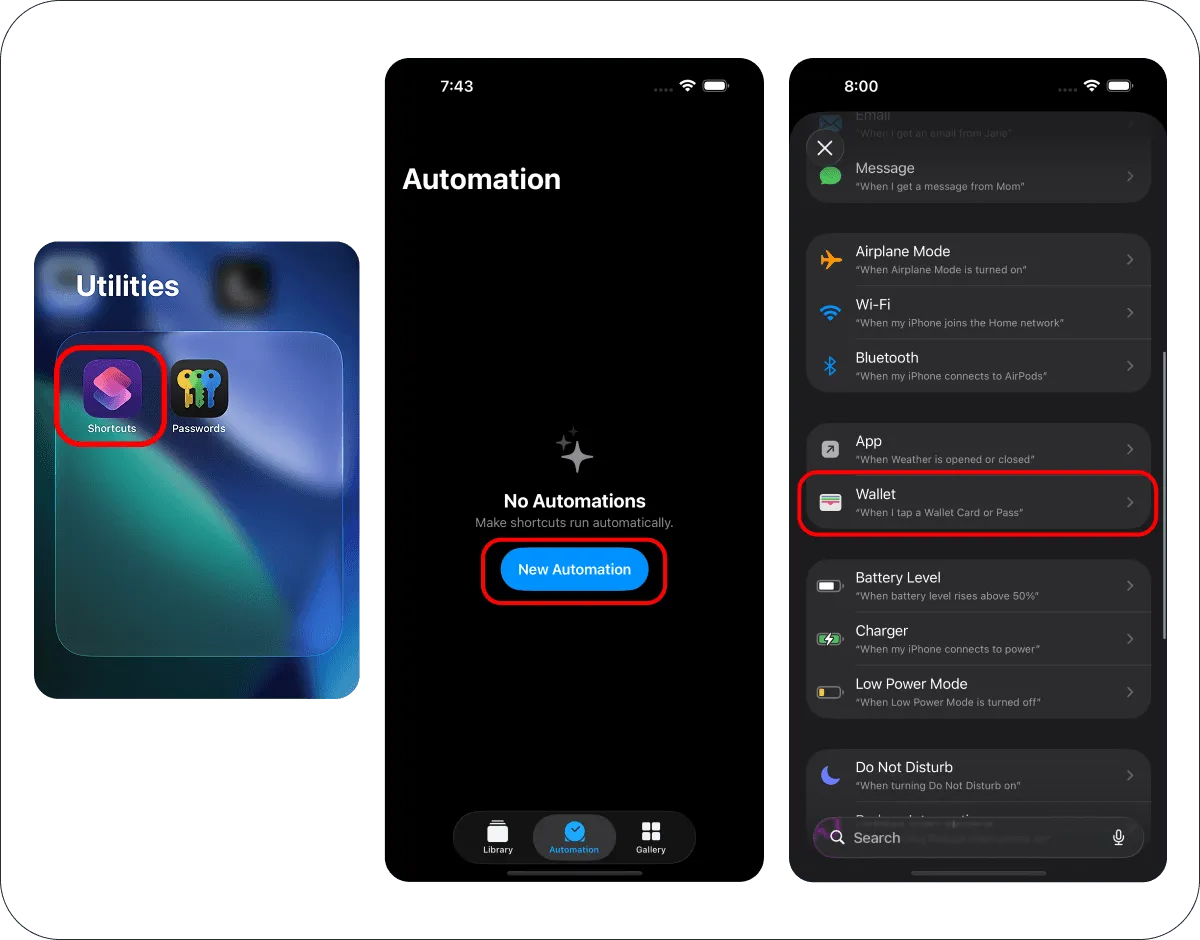
第 1 步:创建新自动化
- 在 iPhone 上打开
快捷指令App。 - 打开
自动化标签页。 - 轻点
+。 - 选择
钱包。
第 2 步:选择“钱包”触发器
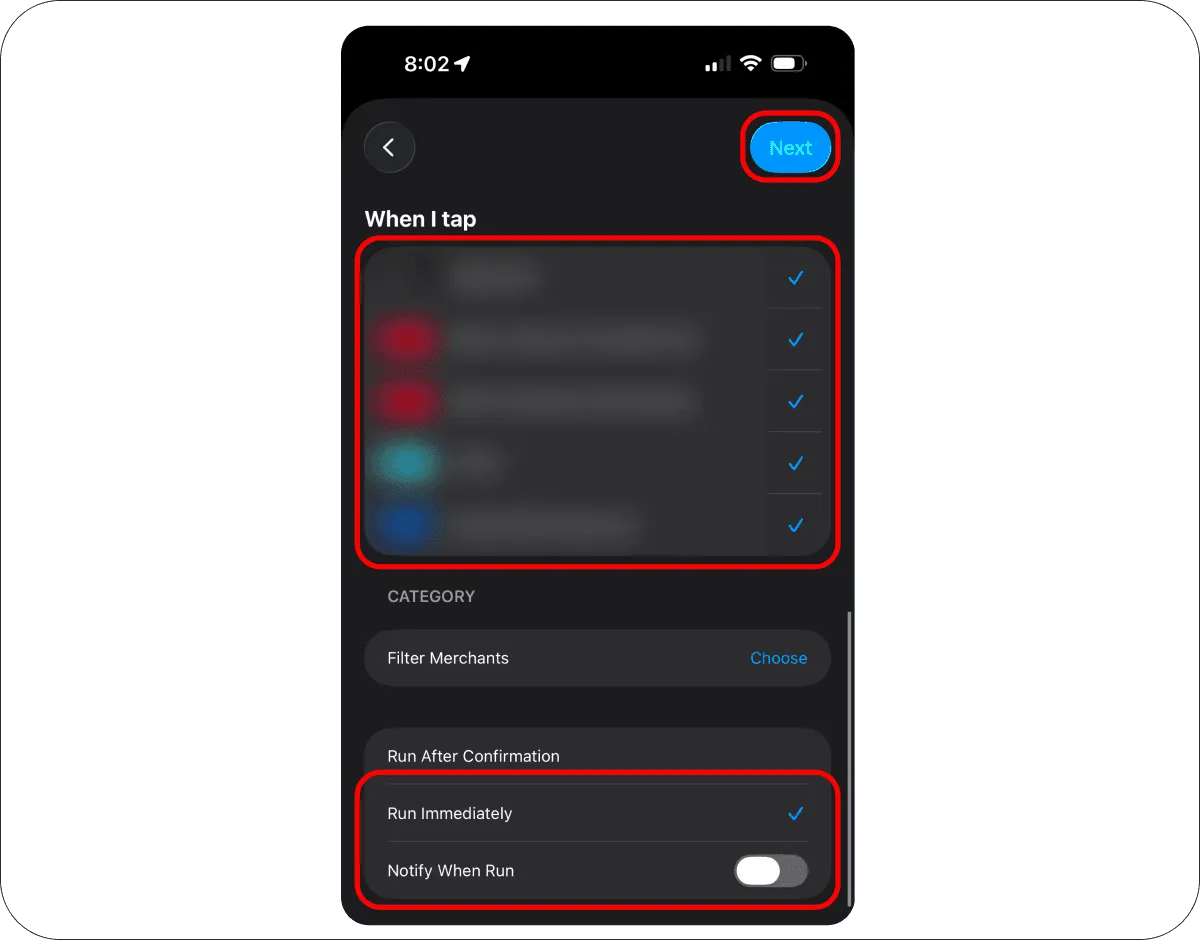
- 选择你想记录的卡。
- 选择希望自动化响应的付款类别。
- 把自动化设为
立即运行。 - 关闭
运行时通知。 - 轻点
下一步。
第 3 步:添加 Lode 操作
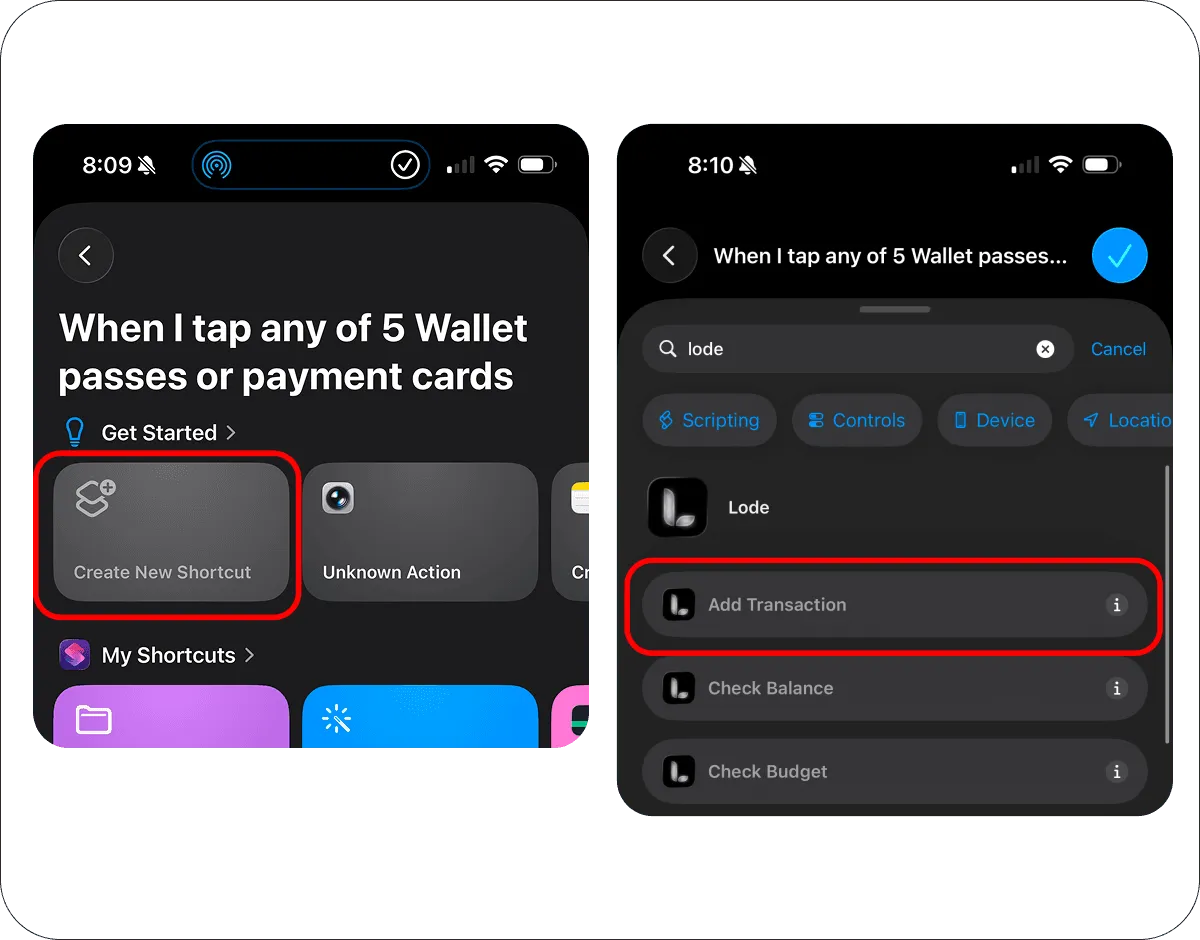
- 轻点
创建新快捷指令。 - 搜索
Lode。 - 选择
添加交易。
第 4 步:把 Apple Pay 数据传给 Lode
现在把“钱包”的数值对应到 Lode 操作中。
设置 金额:
- 轻点
金额栏。 - 轻点
选择变量。 - 选择
快捷指令输入。 - 再次轻点
快捷指令输入,然后选择金额。
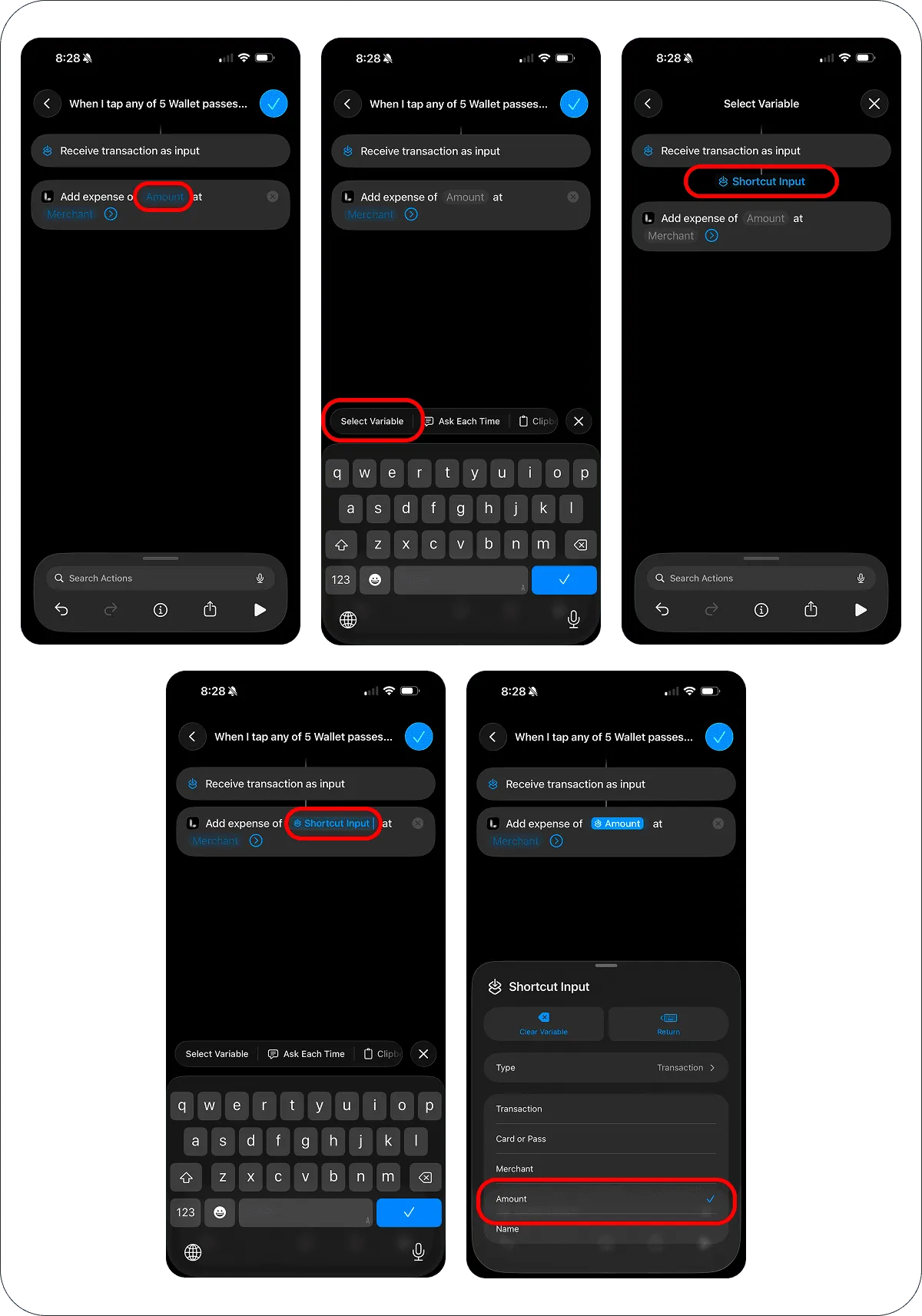
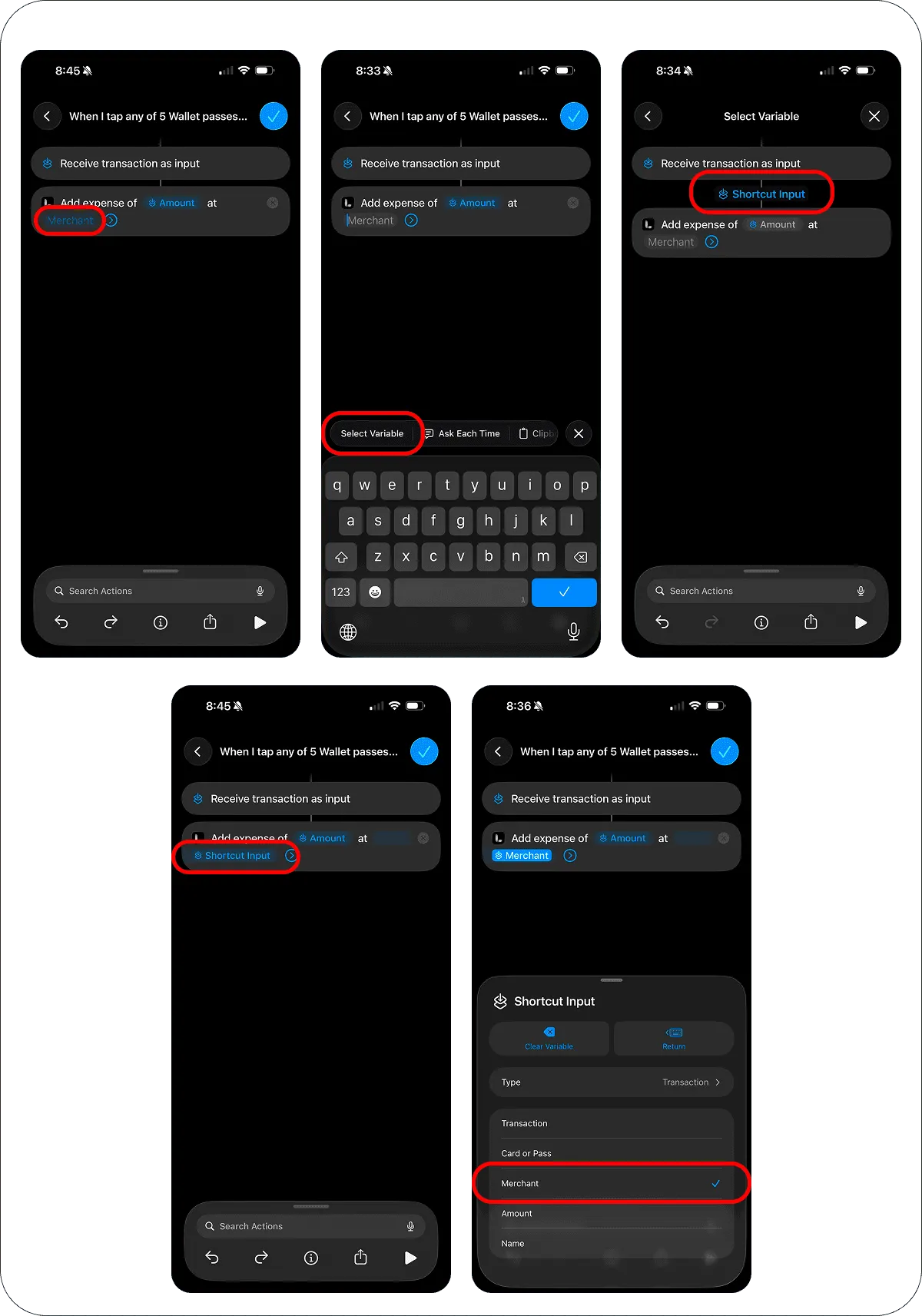
设置 商家:
- 轻点
商家栏。 - 轻点
选择变量。 - 选择
快捷指令输入。 - 再次轻点
快捷指令输入,然后选择商家。
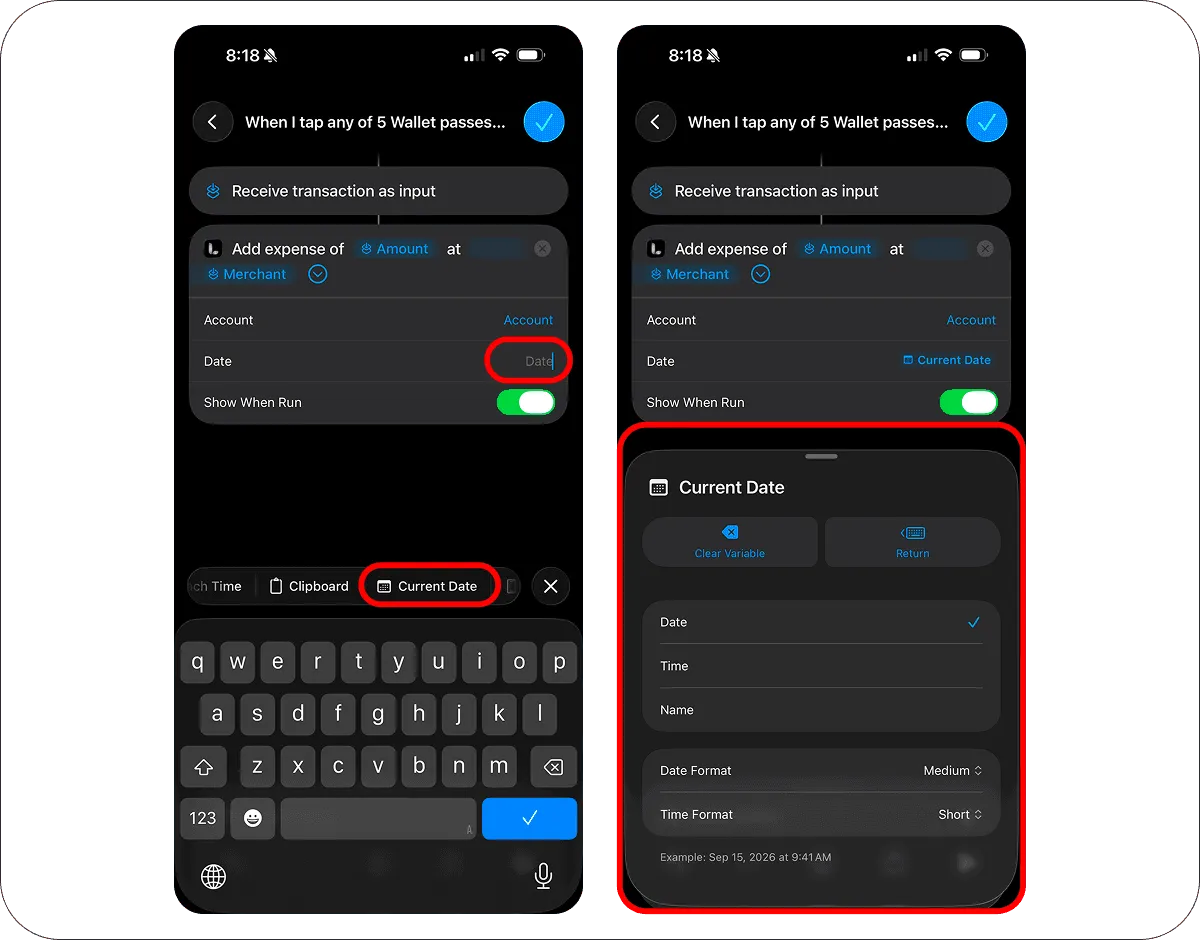
设置 日期:
- 轻点
日期栏。 - 轻点
当前日期。 - 其余保持
默认设置不变。
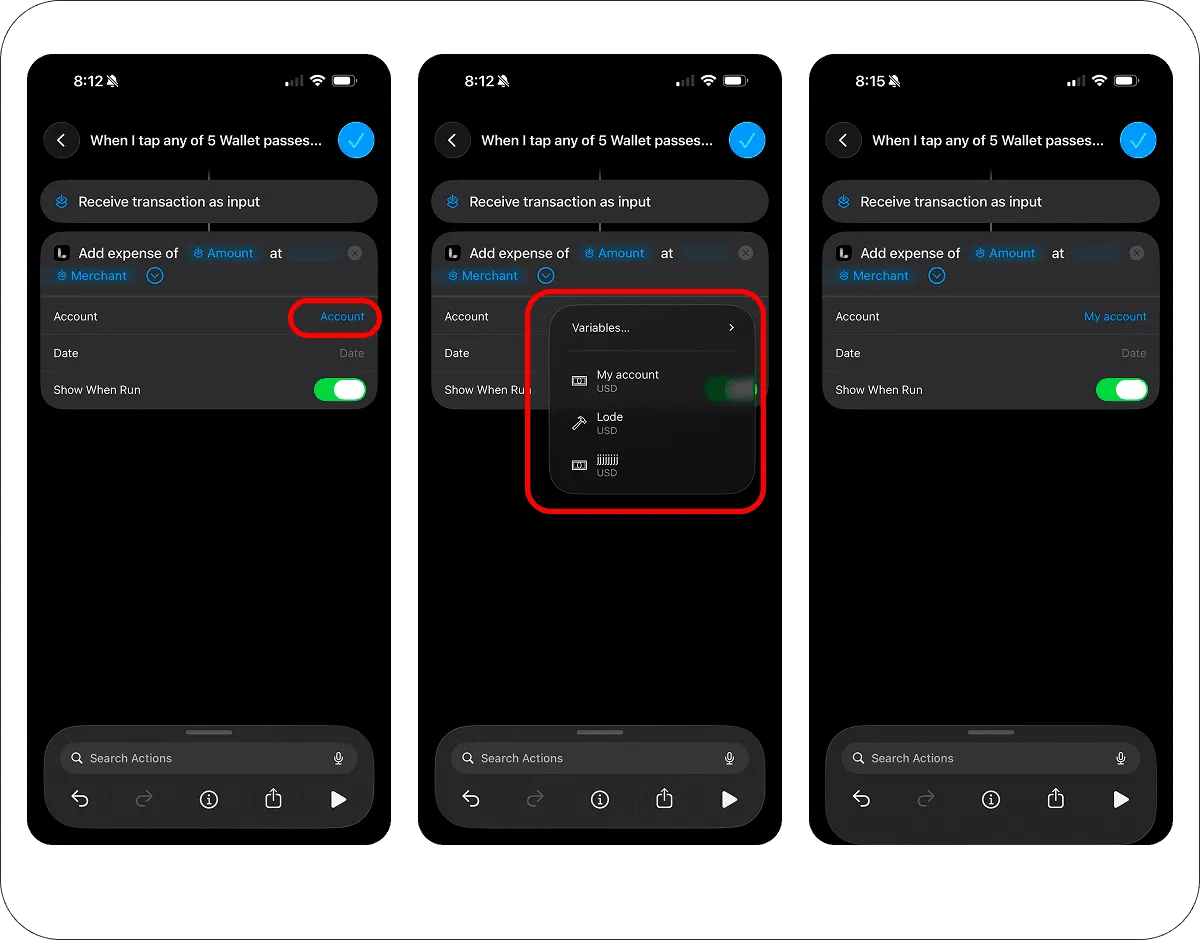
设置 账户:
- 轻点
账户栏。 - 选择与这张卡对应的 Lode 账户。
这一步很重要。手动设置账户是最可靠的方式。
第 5 步:快捷指令的最后设置
运行时显示 是可选的。它决定每次付款后是否显示确认:
- 关闭 — Lode 在后台静默记录交易(推荐,可实现免动手记账)。
- 打开 — 每次付款都会显示确认。
无论哪种方式,交易都会被保存。
轻点 完成 保存快捷指令。
再次轻点 完成 保存自动化。
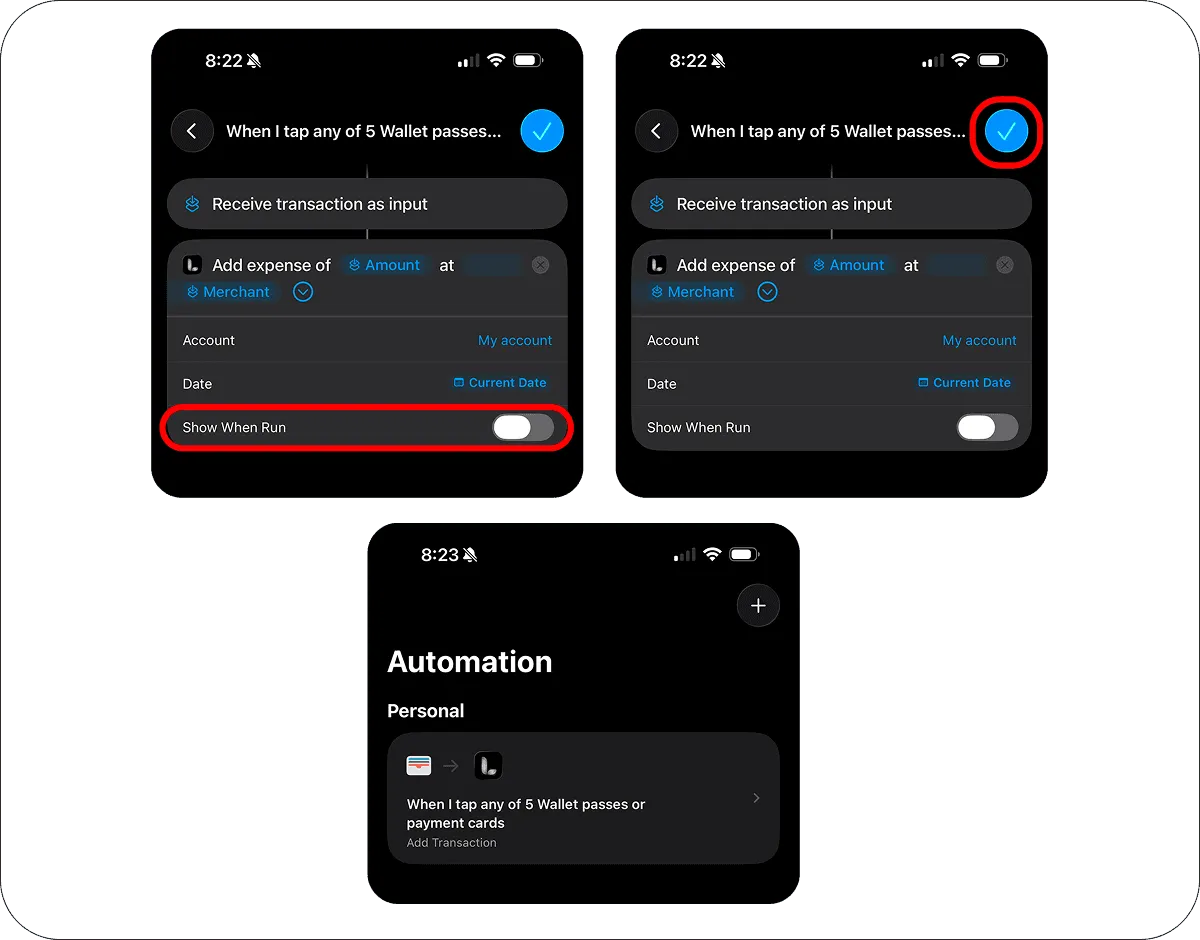
全部设置完成。下次你用这张卡进行 Apple Pay 付款时,Lode 会尝试自动保存这笔交易。
工作原理
每次你用选定的卡进行 Apple Pay 付款时:
- “钱包”自动化自动运行。
- Apple Pay 把交易数据发送给
添加交易操作。 - Lode 读取金额,尽可能推断货币;无法推断时,使用你所选账户的货币。
- 如果这笔付款是你的某个账单——商家相同、金额与账单价格相近、时间在到期日前后——Lode 会把它记为该账单的付款,而不会再添加一行。如果只是可能匹配,Lode 会记下这笔付款,并询问是否要把它关联到账单。
- 否则,Lode 会选择类别:如果你曾把这个商家移到某个类别,就用你最后一次移到的那个;否则从你的支出类别中选出与商家名称最接近的一个。
- Lode 把交易保存到你选择的账户,并把商家作为备注。
- 如果一次付款触发了两次自动化,只要两次相隔约两分钟以内,Lode 就会跳过重复的那一笔。
如果没有适合这个商家的类别,这笔付款会记入你的兜底类别——默认类别中的 杂项。
通知
静默运行的自动化没有自己的界面,所以你唯一能看到的就是 Lode 的通知。通知会显示账户、金额、商家以及它选择的类别,轻点即可打开这笔交易。
当一笔付款没有被保存时,它也会告诉你——比如无法读取金额、每月的免费换算次数用完之后出现了跨币种付款,或者没有可用的汇率——轻点通知即可手动添加这笔付款。没有通知,这些失败就无从察觉,你的账本会在不知不觉中出错。所以请在 Lode 询问时允许通知,或在 设置 → 自动化 中打开它们。
小技巧
- 每张卡创建一个自动化,并在每个自动化中明确设置
账户栏。 - 明确设置账户栏是最可靠的方式——Lode 不会读取“钱包”中的卡片名称。
- 轻点付款前先解锁 iPhone。手机已解锁时,“钱包”自动化更可靠。
重要说明
- 这套设置只会创建
支出交易。 - 类别根据商家名称和你在 Lode 中现有的支出类别来选择。
- 如果账户货币与付款货币不同,Lode 会在保存前尝试换算金额。在免费版中,这会用掉每月 5 次免费换算中的一次——用完之后,跨币种付款在下个月之前都不会被保存(Lode 的通知会告诉你),除非你升级到高级版,或改用与卡片同币种的账户。
- 有些商家、终端、网上结账或发卡机构可能无法稳定触发“钱包”自动化。这是快捷指令的限制,并非 Lode 特有的问题。
故障排除
导入现成的自动化后没有任何反应
- 导入的自动化在你手动打开之前一直是关闭的。在快捷指令中打开
资料库 → 自动化,检查它的开关。 - 现成的自动化需要
iOS 27。在更早的版本上,付款数值会显示为未知变量——请改用手动设置。
自动化没有运行
- 确认自动化设为
立即运行。 - 确认
运行时通知已关闭,并且自动化已启用。 - 付款前先解锁手机。
- 检查你付款用的卡是否就是自动化中选择的那张。
- 在实体店再用 Apple Pay 付款测试一次。有些网上付款流程无法可靠地触发“钱包”自动化。
交易没有被保存
- 确认快捷指令中的操作是
添加交易。 - 检查
金额栏是否对应到了快捷指令输入 -> 金额。 - 查看 Lode 的通知:它会说明这笔付款为什么没有被保存。
- 检查你选择的
账户:你只能查看的共享账户无法添加新交易,而且这种情况不会有通知。请把账户设为你自己的账户。
记到了错误的账户
- 打开快捷指令,把
账户栏手动设为正确的 Lode 账户。 - 如果
账户留空,Lode 会使用第一个可用账户,那可能不是你想要的。请务必手动设置账户。
记到了错误的类别
- Lode 会根据商家名称,从你现有的支出类别中选择一个。
- 把这笔交易移到正确的类别一次——Lode 会记住这个商家,之后它的付款都会归入那里。你可以在
设置 → 自动化 → 已记住的商家中查看它学到的内容。 - 如果相似的商家总是被归到错误的类别,可以把类别名称改得更清楚一些。
金额或货币不对
- 再次检查
金额是否对应到了快捷指令输入 -> 金额。 - 检查 Lode 中所选的
账户使用的是否是你为这张卡预期的货币。
有问题?欢迎随时联系我们,我们很乐意提供帮助。
博客相关文章
- 如何在 iPhone 上自动记账
不想每笔消费都手动输入?iPhone 上的四种记账方式:银行同步、Apple Pay 自动化和 iOS 27 的通知触发器——以及该选哪一种。
- 无需登录银行的记账 App:如何私密地管理你的钱
为什么很多人不愿把银行密码交给记账软件?不用银行同步会失去什么、又该怎样补回来,以及如何在 iPhone 上私密地做好一份完整的个人预算。
- 多币种记账:不用心算汇率,也能管好每一笔花销
工资是一种货币,花的却是另一种?旅居海外、经常出国都适用的多币种预算四条规则——账户、基础货币、汇率——以及如何在 iPhone 上设置好。