

Registra automáticamente en Lode las transacciones de Apple Pay
IA y automatización
Registra automáticamente en Lode las transacciones de Apple Pay
Con Atajos de iOS puedes guardar automáticamente en Lode tus compras con Apple Pay justo después de pagar. En iOS 27 puedes descargar la automatización ya hecha.
Esta configuración usa la acción de atajo Añadir transacción de Lode. Lee el importe, el comercio y la fecha de Apple Pay desde la automatización de Cartera, crea un gasto en Lode e intenta asignarle la categoría automáticamente.
En iOS 27 hay una segunda opción: registrar los pagos desde las notificaciones de tu banco. Cubre todos los pagos con tarjeta y también los ingresos, no solo los pagos sin contacto, y se configura una vez por banco. Usa una de las dos por tarjeta: con ambas en la misma tarjeta, una compra sin contacto suele registrarse dos veces. Lode solo detecta la copia cuando las dos nombran el comercio de la misma forma y llegan con unos dos minutos de diferencia como máximo.
Requisitos
- iPhone con
iOS 18o posterior - Apple Pay configurado con al menos una tarjeta
Lodeinstalado- Al menos una cuenta ya creada en Lode
- El iPad y el Mac no son compatibles: la automatización se activa al acercar una tarjeta, y eso requiere el hardware NFC que solo tiene el iPhone.
Configuración rápida (iOS 27 y posterior)
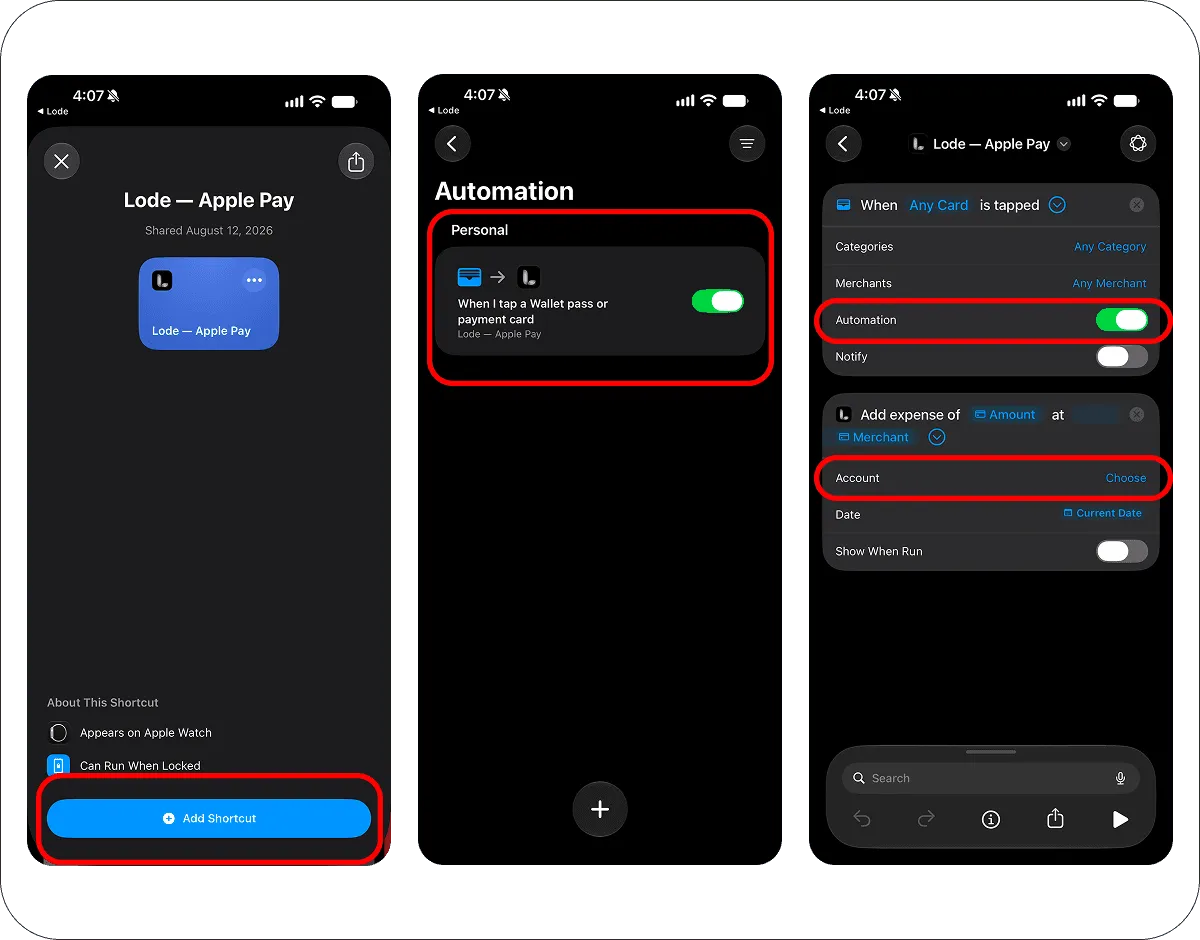
En iOS 27, una automatización es un atajo con un activador dentro, así que se puede entregar entera y lista para usar. También puedes abrir esto directamente desde la app: Ajustes → Automatización, segmento Apple Pay.
- Abre
Lode — Apple Payen tu iPhone y tocaAñadir atajo. - Llega desactivada. En
Atajos, abreBiblioteca → Automatizacióny actívala. - Si tienes varias cuentas en Lode, abre la acción
Añadir transaccióny elige enCuentala cuenta a la que pertenece esta tarjeta. Con una sola cuenta, se elige automáticamente. También puedes limitar el activador deCualquier tarjetaa tarjetas concretas.
La automatización ya hecha trae asignados el importe, el comercio y la fecha, se ejecuta de inmediato y funciona en silencio: no hay nada más que configurar.
Solo iOS 27. En versiones anteriores el archivo se importa igualmente, pero los valores del pago llegan como Variable desconocida y no se registra nada: esas versiones guardan el activador de otra forma. En iOS 18–26 usa la configuración manual de abajo.
¿Pagas con más de una tarjeta? Descárgala una vez por tarjeta, limita cada copia a una sola tarjeta y elige su cuenta.
Configuración manual (iOS 18–26)
Estos pasos describen la app Atajos anterior a iOS 27, donde las automatizaciones tienen su propia pestaña. En iOS 27, usa la configuración rápida de arriba.
Paso 1. Crea una nueva automatización
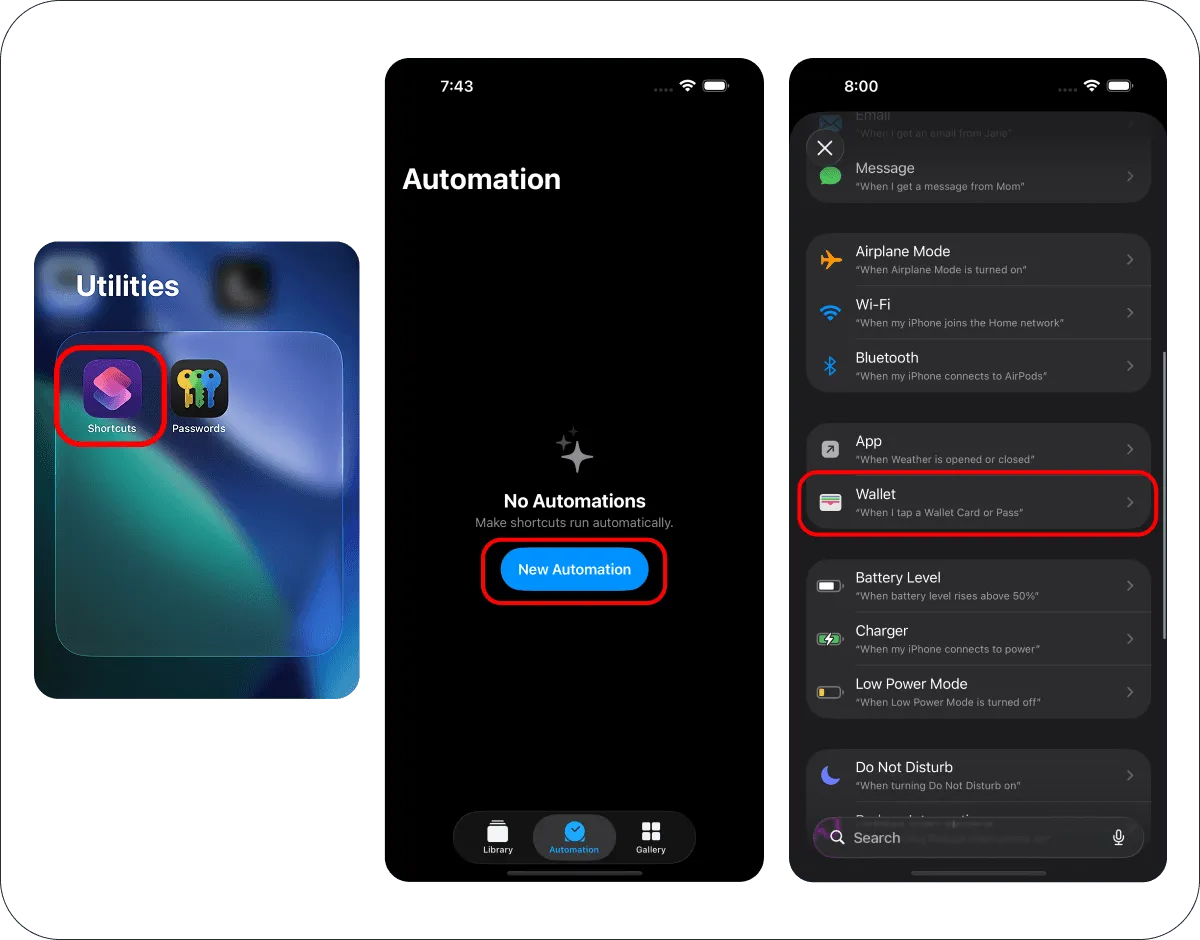
- Abre la app
Atajosen tu iPhone. - Abre la pestaña
Automatización. - Toca
+. - Selecciona
Cartera.
Paso 2. Elige el activador de Cartera
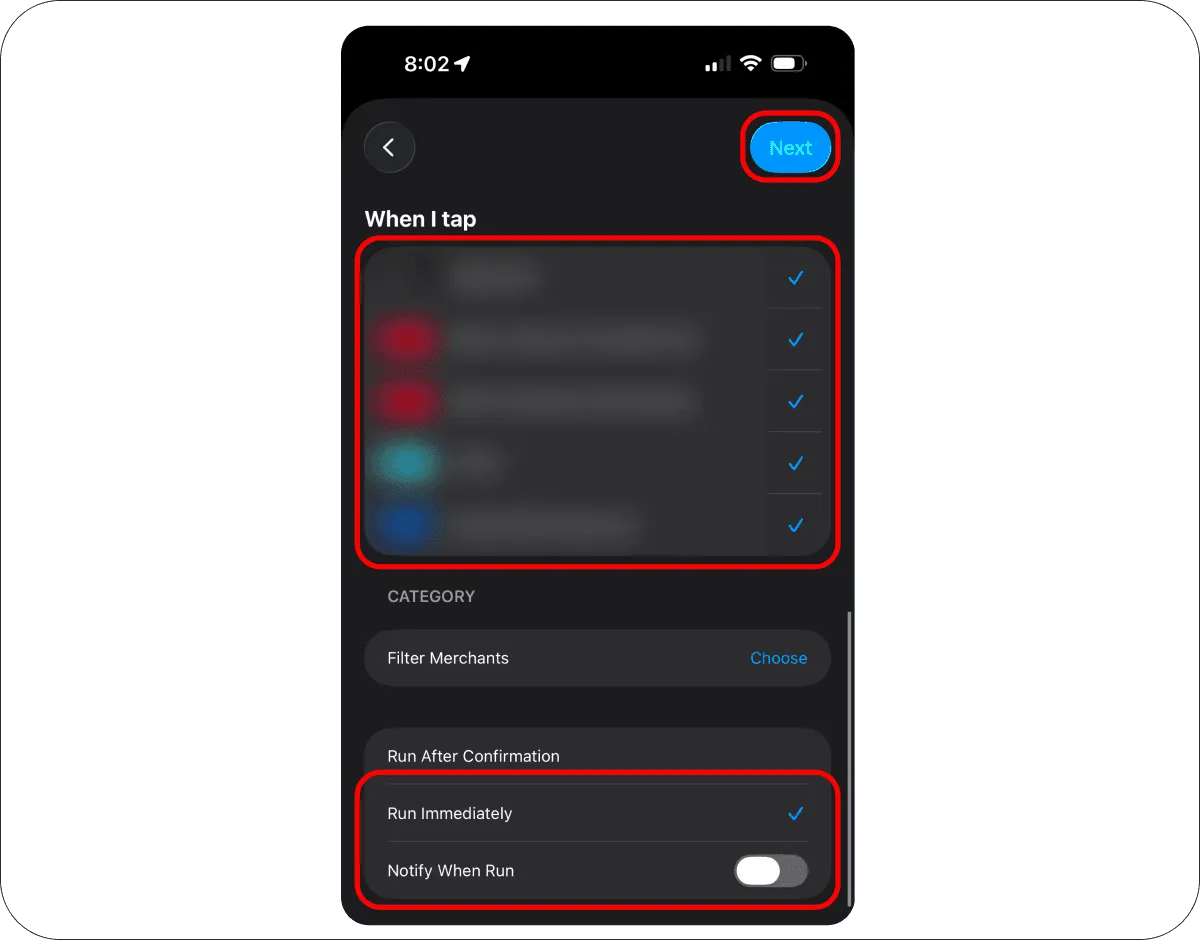
- Selecciona la tarjeta que quieres controlar.
- Selecciona las categorías de pago a las que debe reaccionar la automatización.
- Configura la automatización en
Ejecutar inmediatamente. - Desactiva
Notificar al ejecutar. - Toca
Siguiente.
Paso 3. Añade la acción de Lode
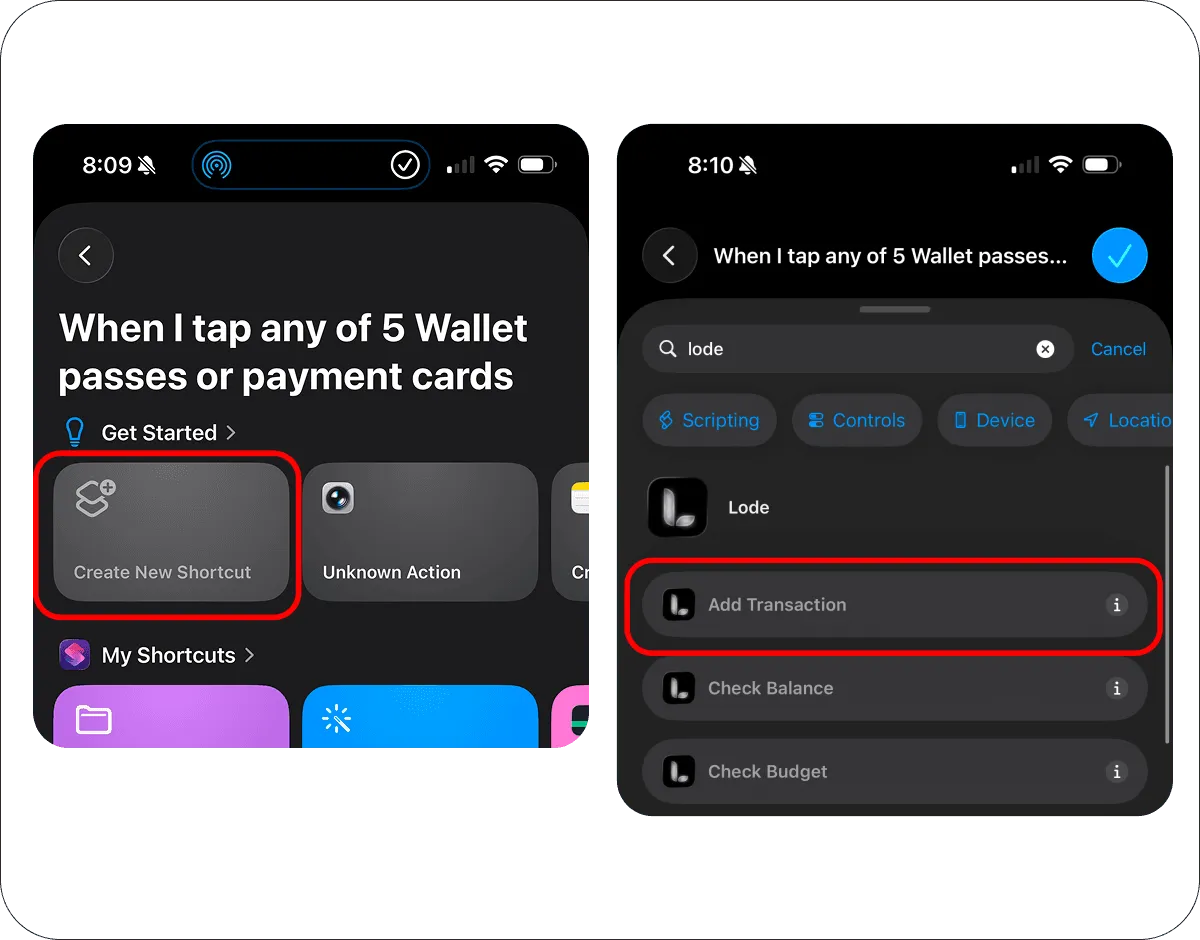
- Toca
Crear nuevo atajo. - Busca
Lode. - Selecciona
Añadir transacción.
Paso 4. Pasa los datos de Apple Pay a Lode
Ahora asigna los valores de Cartera a la acción de Lode.
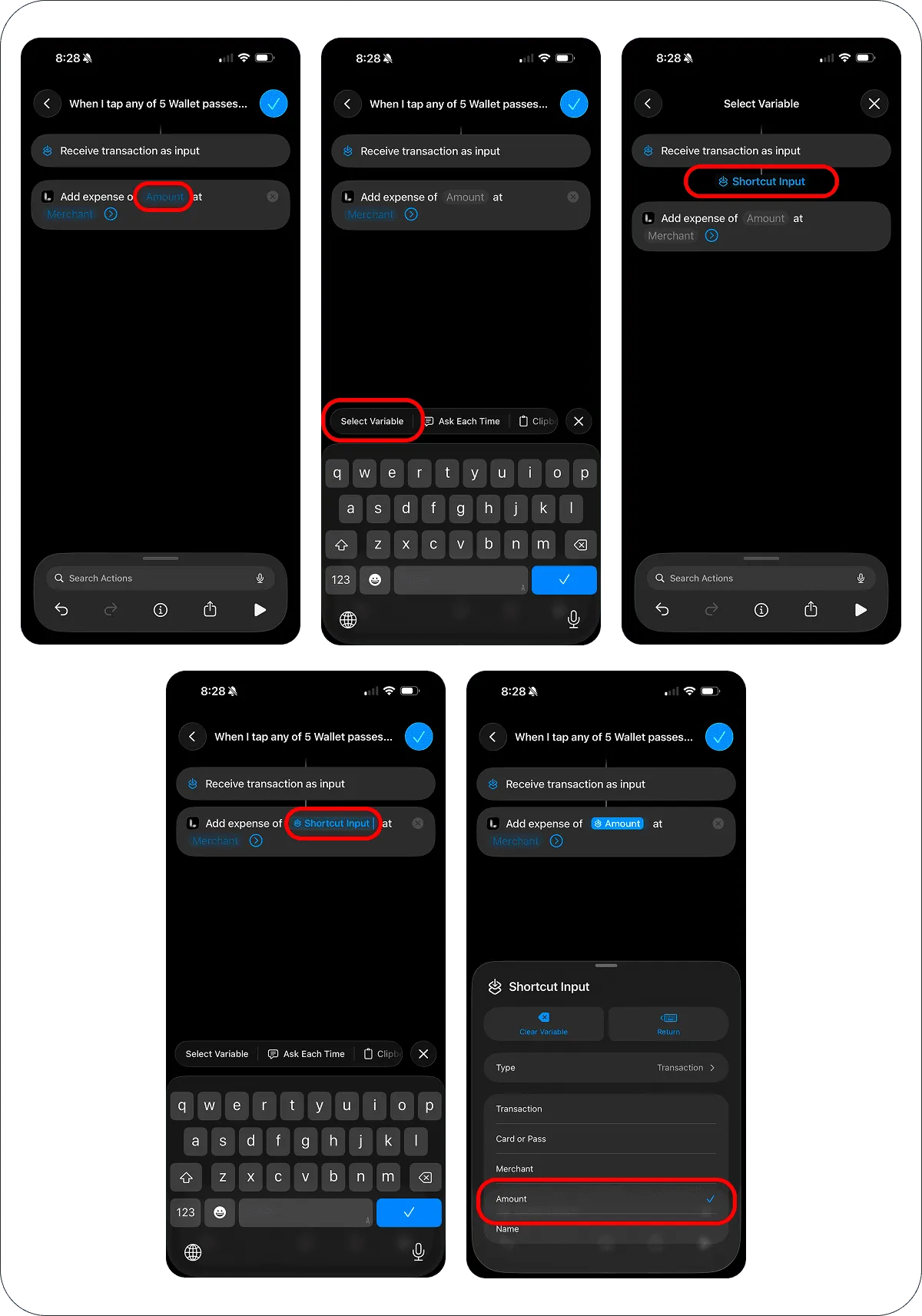
Configura Importe:
- Toca el campo
Importe. - Toca
Seleccionar variable. - Elige
Entrada del atajo. - Vuelve a tocar
Entrada del atajoy seleccionaImporte.
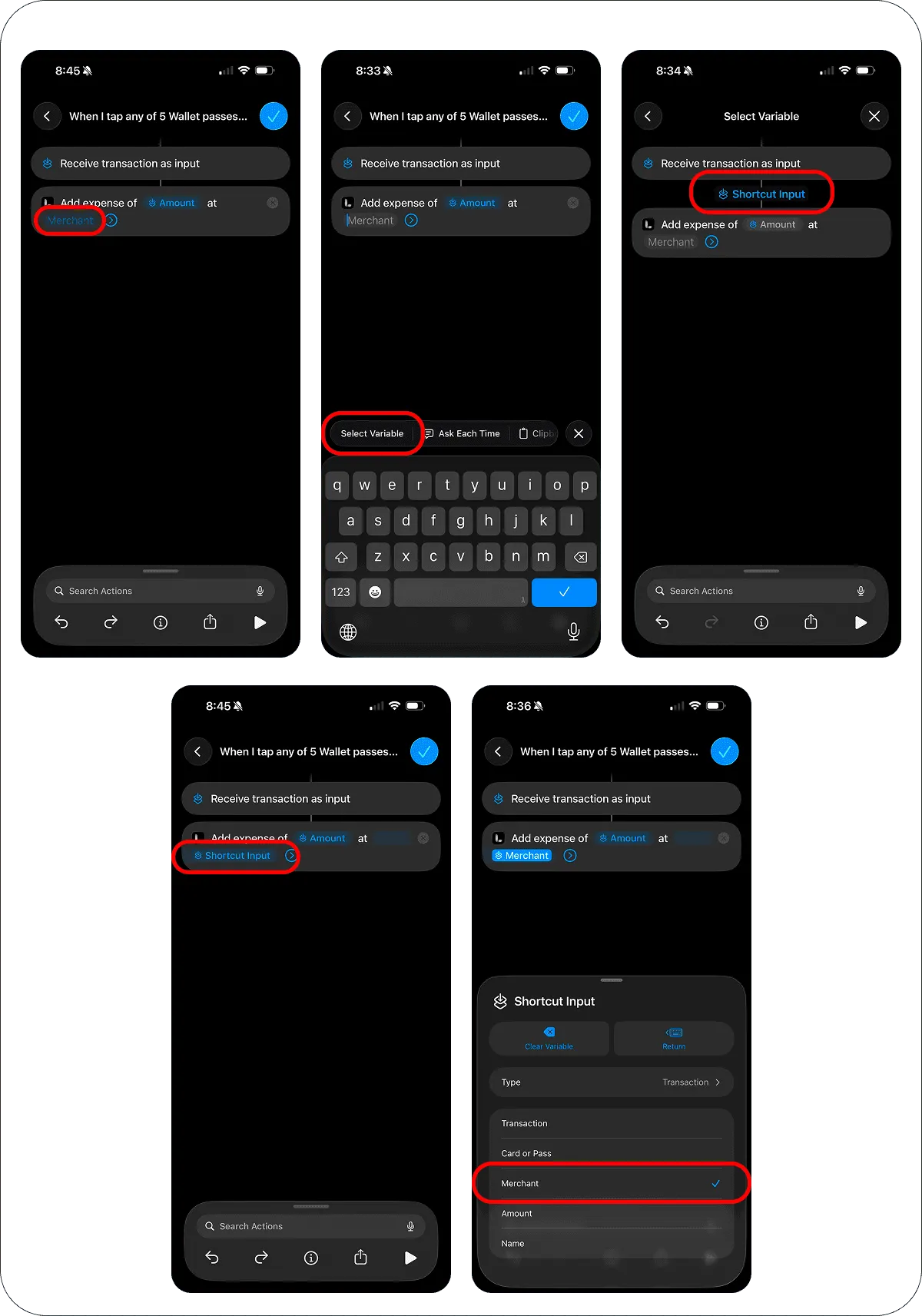
Configura Comercio:
- Toca el campo
Comercio. - Toca
Seleccionar variable. - Elige
Entrada del atajo. - Vuelve a tocar
Entrada del atajoy seleccionaComercio.
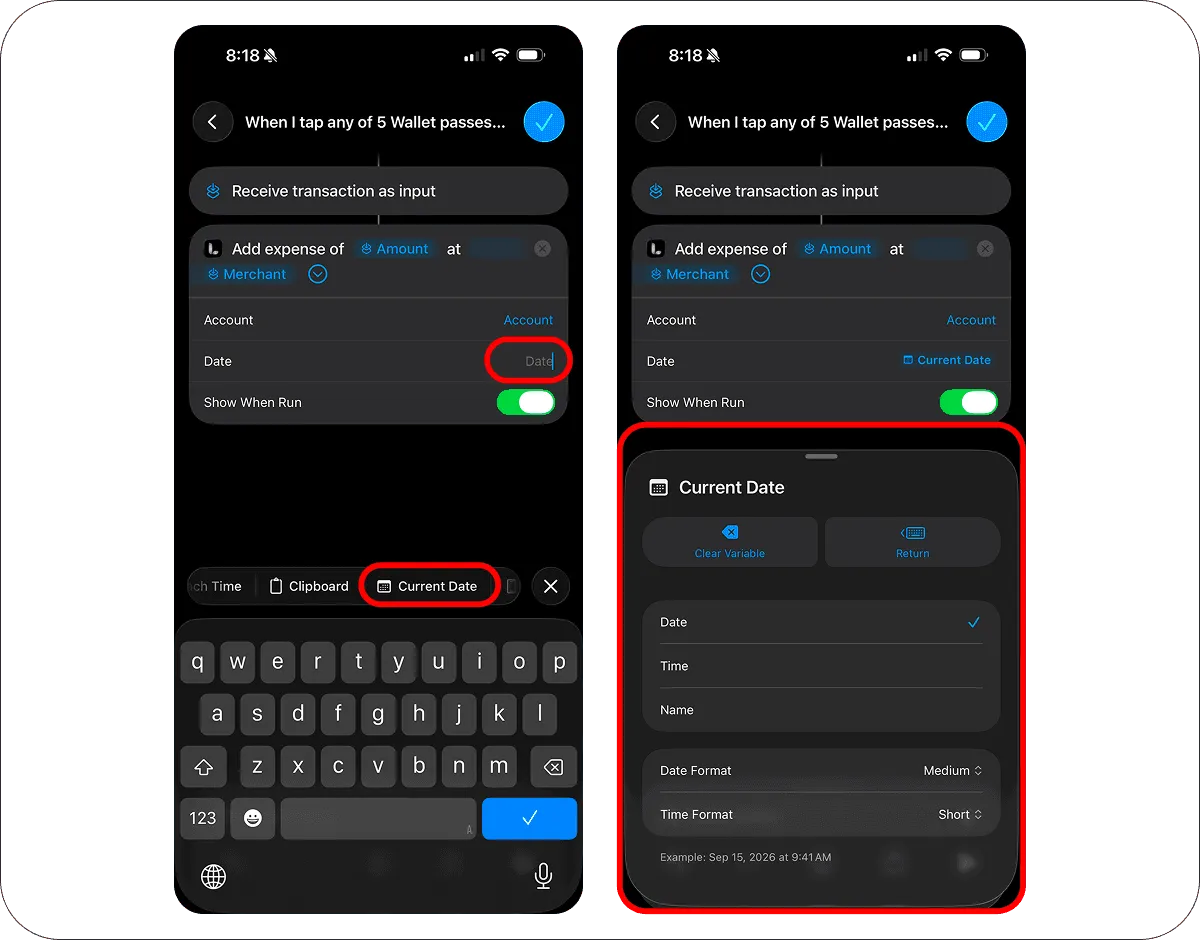
Configura Fecha:
- Toca el campo
Fecha. - Toca
Fecha actual. - Deja los ajustes predeterminados.
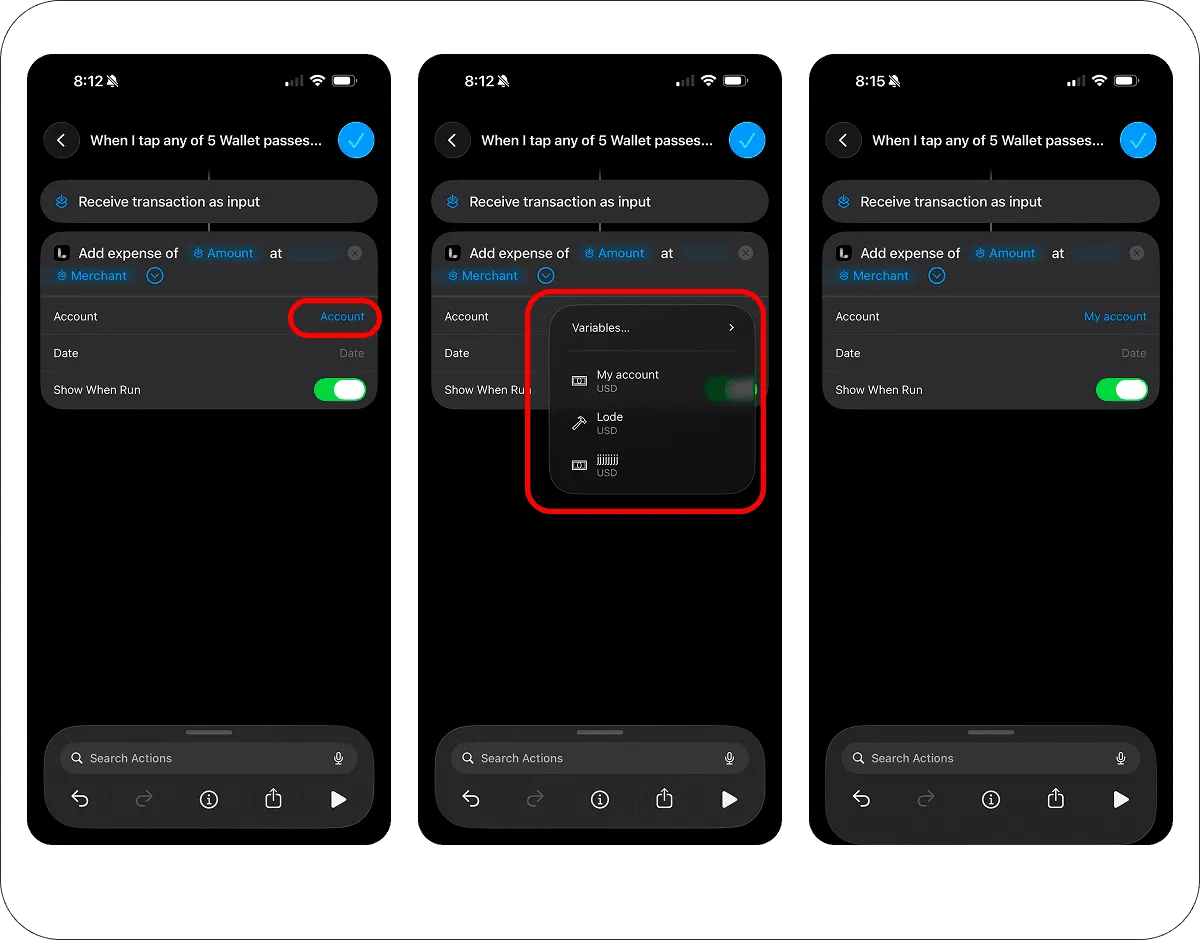
Configura Cuenta:
- Toca el campo
Cuenta. - Elige la cuenta de Lode que corresponde a esta tarjeta.
Este paso es importante. Elegir la cuenta manualmente es la configuración más fiable.
Paso 5. Ajustes finales del atajo
Mostrar al ejecutar es opcional. Controla si ves una confirmación después de cada pago:
- Desactivado: Lode registra la transacción en silencio, en segundo plano (recomendado para un registro sin tocar nada).
- Activado: recibes una confirmación cada vez que pagas.
En ambos casos, la transacción se guarda.
Toca OK para guardar el atajo.
Vuelve a tocar OK para guardar la automatización.
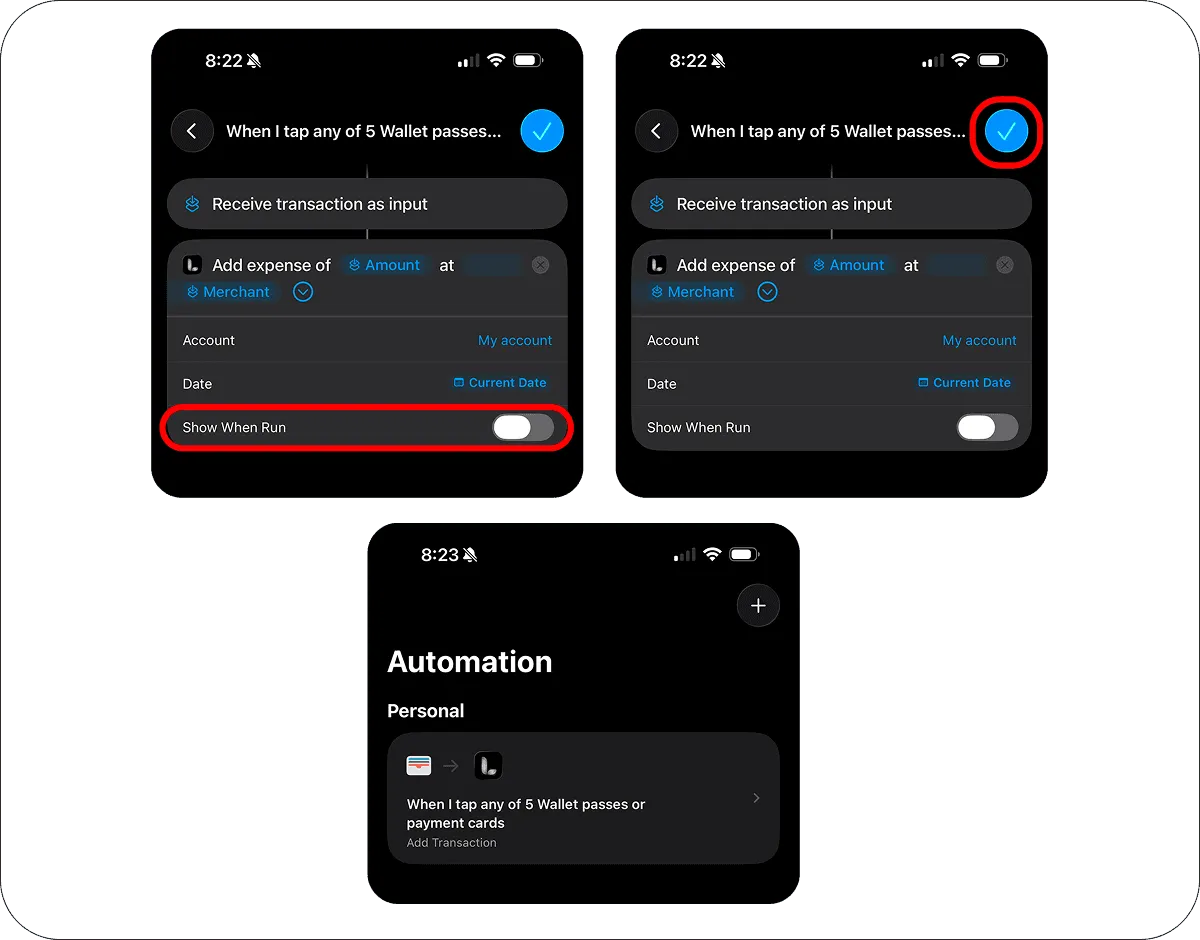
Ya está todo listo. La próxima vez que pagues con Apple Pay con esa tarjeta, Lode intentará guardar la transacción automáticamente.
Cómo funciona
Cada vez que pagas con Apple Pay con la tarjeta seleccionada:
- La automatización de Cartera se ejecuta automáticamente.
- Apple Pay envía los datos de la transacción a la acción
Añadir transacción. - Lode lee el importe, deduce la moneda cuando puede y, si no, usa la de la cuenta seleccionada.
- Si el pago corresponde a uno de tus recibos —su comercio, por un importe parecido y cerca de su fecha de vencimiento—, Lode lo registra como pago de ese recibo en lugar de añadir una segunda fila. Cuando solo es posible que lo sea, Lode registra el pago y te pregunta si quieres vincularlo al recibo.
- Si no, Lode elige la categoría: la última a la que moviste este comercio, si lo has hecho, o, si no, la que más se parezca al nombre del comercio entre tus categorías de gasto.
- Lode guarda la transacción en la cuenta que seleccionaste, con el comercio como nota.
- Si la automatización se activa dos veces para un mismo pago, Lode omite el duplicado, siempre que los dos lleguen con unos dos minutos de diferencia como máximo.
Si ninguna categoría encaja con el comercio, el pago va a tu categoría comodín: Varios en el conjunto predeterminado.
Notificaciones
Una automatización silenciosa no tiene pantalla propia, así que la notificación de Lode es lo único que ves. Indica la cuenta, el importe, el comercio y la categoría elegida, y al tocarla se abre esa misma transacción.
También te avisa cuando un pago no se ha guardado: un importe que no ha podido leer, un pago en otra moneda cuando ya has gastado las conversiones gratuitas del mes o uno para el que no hay tipo de cambio disponible; al tocarla puedes añadir el pago a mano. Sin notificaciones, esos fallos pasan desapercibidos y tus cuentas quedan mal sin que te enteres, así que permítelas cuando Lode te lo pida o actívalas en Ajustes → Automatización.
Consejos
- Crea una automatización por tarjeta y rellena el campo
Cuentade forma explícita en cada una. - Rellenar el campo Cuenta de forma explícita es la configuración más fiable: Lode no lee el nombre de la tarjeta en Cartera.
- Desbloquea el iPhone antes de pagar. Las automatizaciones de Cartera son más fiables cuando el teléfono ya está desbloqueado.
Notas importantes
- Esta configuración solo crea transacciones de tipo
gasto. - La elección de la categoría se basa en el nombre del comercio y en las categorías de gasto que ya tienes en Lode.
- Si la moneda de la cuenta es distinta de la del pago, Lode intentará convertir el importe antes de guardarlo. En el plan gratuito, esto gasta una de tus 5 conversiones gratuitas al mes; cuando se agotan, los pagos en otra moneda no se guardan (la notificación de Lode lo indica) hasta el mes siguiente, salvo que pases a Premium o uses una cuenta en la misma moneda que la tarjeta.
- Algunos comercios, terminales, pagos online o emisores de tarjetas pueden no activar la automatización de Cartera de forma constante. Es una limitación de Atajos, no algo propio de Lode.
Solución de problemas
No pasa nada después de importar la automatización ya hecha
- Una automatización importada está desactivada hasta que la actives. Abre
Biblioteca → Automatizaciónen Atajos y comprueba su interruptor. - La automatización ya hecha necesita
iOS 27. En versiones anteriores, los valores del pago aparecen comoVariable desconocida: configúrala manualmente.
La automatización no se ejecuta
- Asegúrate de que la automatización esté configurada en
Ejecutar inmediatamente. - Asegúrate de que
Notificar al ejecutaresté desactivado y de que la automatización esté activada. - Desbloquea el teléfono antes de pagar.
- Comprueba que has pagado con la misma tarjeta seleccionada en la automatización.
- Vuelve a probar con un pago con Apple Pay en una tienda física. Algunos pagos online no activan las automatizaciones de Cartera de forma fiable.
La transacción no se guarda
- Asegúrate de que la acción del atajo sea
Añadir transacción. - Comprueba que el campo
Importeesté asignado aEntrada del atajo -> Importe. - Lee la notificación de Lode: indica por qué no se ha guardado un pago.
- Comprueba la
Cuentaque elegiste: una cuenta compartida que solo puedes ver no admite transacciones nuevas, y en este caso no llega ninguna notificación. Pon enCuentauna de tus propias cuentas.
Se usa la cuenta equivocada
- Abre el atajo y elige manualmente la cuenta de Lode correcta en el campo
Cuenta. - Si dejas
Cuentavacío, Lode usa la primera cuenta disponible, que puede no ser la correcta. Elige siempre la cuenta manualmente.
Se usa la categoría equivocada
- Lode elige una categoría de entre tus categorías de gasto según el nombre del comercio.
- Mueve la transacción a la categoría correcta una vez: Lode recuerda ese comercio y clasifica ahí sus siguientes pagos. Puedes revisar lo que ha aprendido en
Ajustes → Automatización → Comercios recordados. - Si comercios parecidos acaban una y otra vez en el sitio equivocado, cambia el nombre de las categorías para que sean más claras.
El importe o la moneda son incorrectos
- Vuelve a comprobar que
Importeesté asignado aEntrada del atajo -> Importe. - Comprueba que la
Cuentaseleccionada en Lode use la moneda que esperas para esta tarjeta.
¿Tienes preguntas? Escríbenos: te ayudaremos encantados.
Del blog
- Cómo registrar tus gastos automáticamente en el iPhone
Cuatro formas de registrar gastos en el iPhone sin teclear cada compra: sincronización bancaria, Apple Pay y las notificaciones del banco en iOS 27. Y cuál elegir.
- Una app de presupuesto sin acceso al banco: cómo controlar tu dinero en privado
Por qué mucha gente no da a una app de presupuesto las claves de su banco, qué pierdes sin sincronización bancaria y cómo llevar un presupuesto privado en el iPhone.
- Cómo controlar tus gastos en varias monedas sin hacer cuentas de cabeza
¿Cobras en una moneda y gastas en otra? Cuatro reglas para un presupuesto en varias monedas —cuentas, moneda predeterminada, tipos de cambio— y cómo usarlas en tu iPhone.