

Registre automaticamente no Lode as transações do Apple Pay
IA e automação
Registre automaticamente no Lode as transações do Apple Pay
Com os Atalhos do iOS, você salva automaticamente no Lode as compras com Apple Pay logo depois de pagar por aproximação. No iOS 27, dá para baixar a automação pronta.
Esta configuração usa a ação de atalho Adicionar Transação do Lode. Ela lê o valor, o estabelecimento e a data do Apple Pay a partir da automação da Carteira, cria uma despesa no Lode e tenta escolher a categoria automaticamente.
No iOS 27 existe uma segunda opção: registrar pagamentos pelas notificações do seu banco. Ela cobre todos os pagamentos com cartão e também as receitas, não só as compras por aproximação, e é configurada uma vez por banco. Use uma das duas por cartão — com as duas no mesmo cartão, uma compra por aproximação costuma ser registrada duas vezes. O Lode só percebe a cópia quando as duas dão o mesmo nome ao estabelecimento com até uns dois minutos de diferença.
Requisitos
- iPhone com
iOS 18ou posterior - Apple Pay configurado com pelo menos um cartão
Lodeinstalado- Pelo menos uma conta já criada no Lode
- iPad e Mac não são compatíveis: a automação é disparada quando um cartão é aproximado, o que exige o hardware NFC que só o iPhone tem.
Configuração rápida (iOS 27 ou posterior)
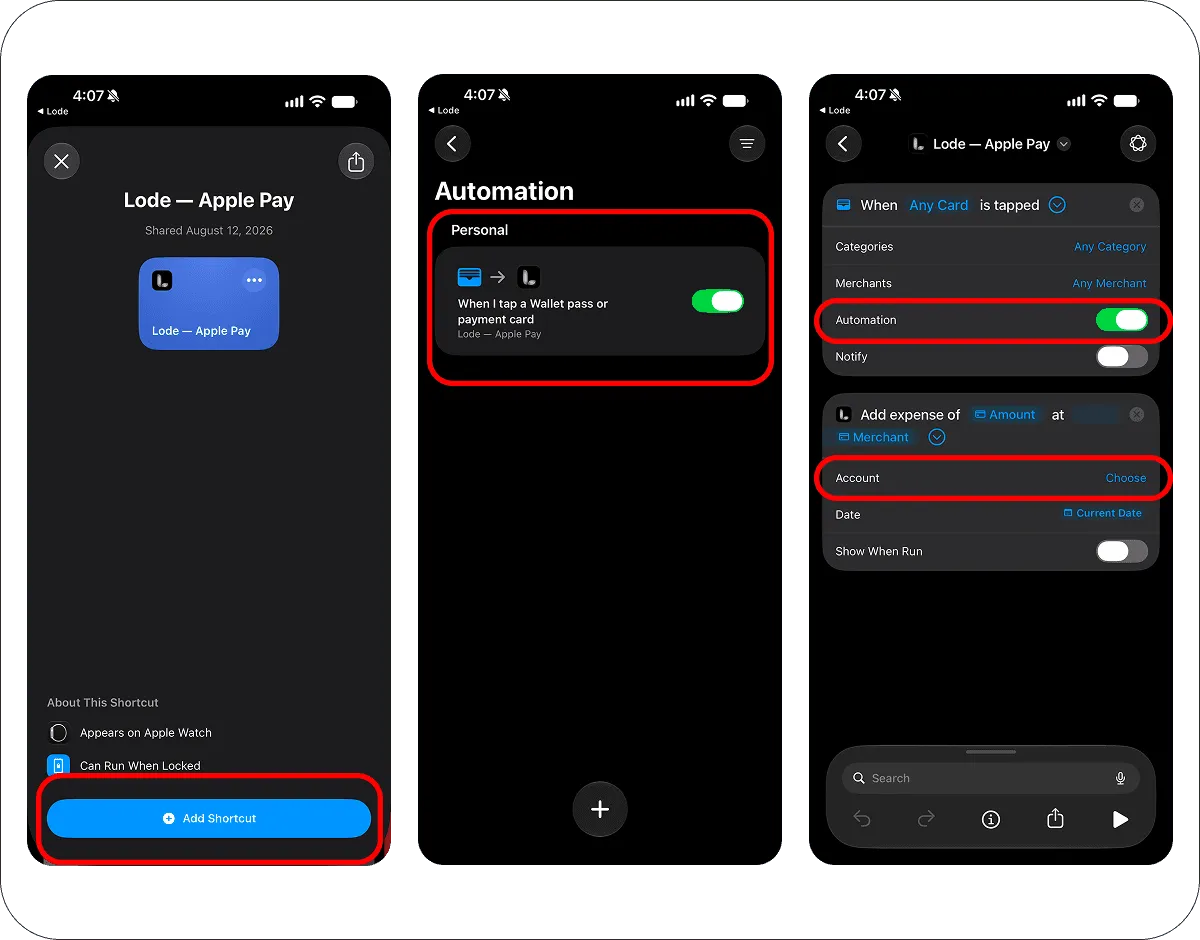
No iOS 27, uma automação é um atalho com um gatilho dentro, então ela pode ser entregue inteira, já pronta. Você também pode abrir isto direto no app: Configurações → Automação, segmento Apple Pay.
- Abra
Lode — Apple Payno seu iPhone e toque emAdicionar Atalho. - Ela chega desativada. No
Atalhos, abraBiblioteca → Automaçãoe ative-a. - Se você tem várias contas no Lode, abra a ação
Adicionar Transaçãoe definaContacomo a conta a que pertence este cartão. Com uma única conta, ela é escolhida automaticamente. Você também pode restringir o gatilho deQualquer Cartãoa cartões específicos.
A automação pronta já vem com o valor, o estabelecimento e a data associados, é executada imediatamente e roda em silêncio — não há mais nada para configurar.
Só no iOS 27. Em versões anteriores o arquivo é importado mesmo assim, mas os valores do pagamento chegam como Variável Desconhecida e nada é registrado — essas versões guardam o gatilho de outro jeito. No iOS 18–26, use a configuração manual abaixo.
Paga com mais de um cartão? Baixe a automação uma vez para cada cartão, depois restrinja cada cópia a um único cartão e defina a conta dele.
Configuração manual (iOS 18–26)
Estes passos descrevem o app Atalhos antes do iOS 27, quando as automações ficavam numa aba própria. No iOS 27, use a configuração rápida acima.
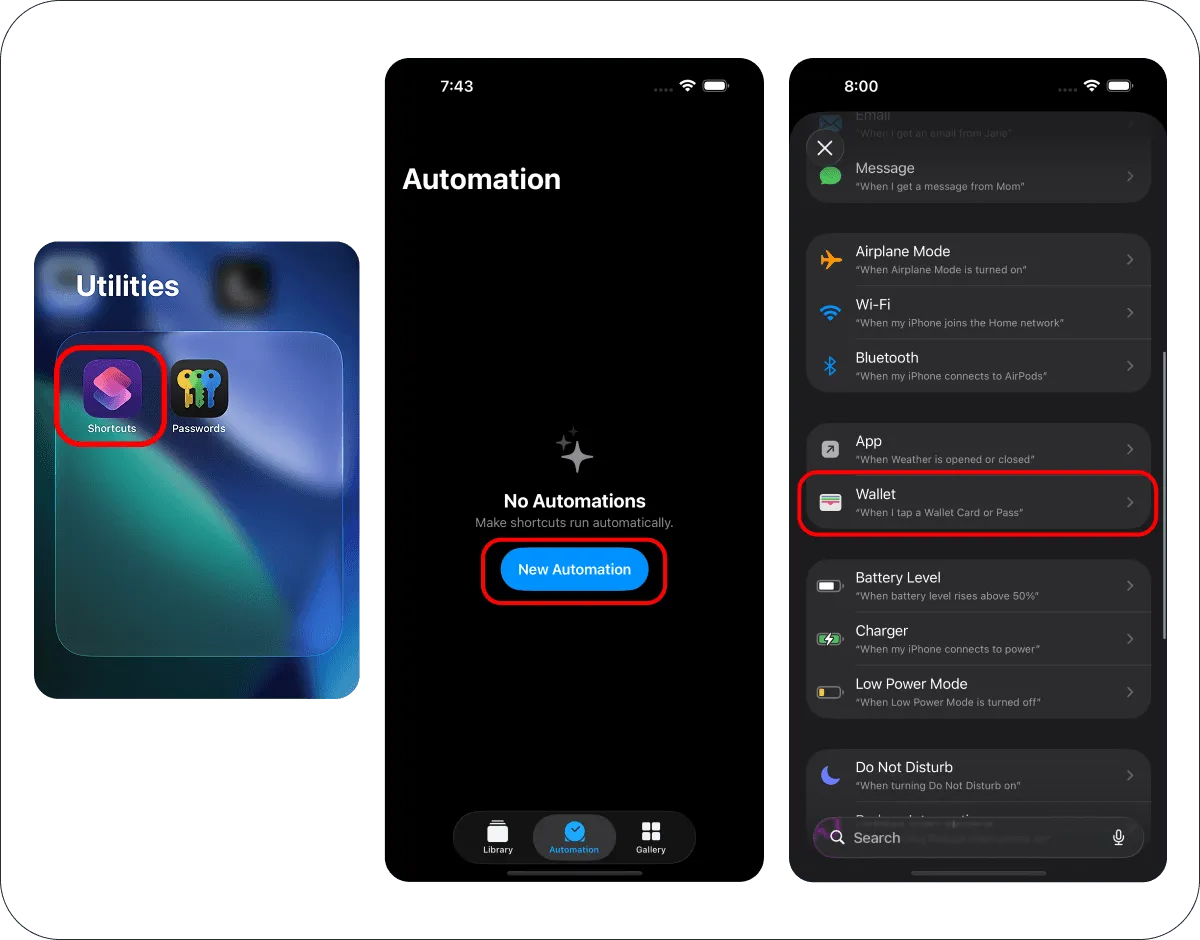
Passo 1. Crie uma nova automação
- Abra o app
Atalhosno seu iPhone. - Abra a aba
Automação. - Toque em
+. - Selecione
Carteira.
Passo 2. Escolha o gatilho da Carteira
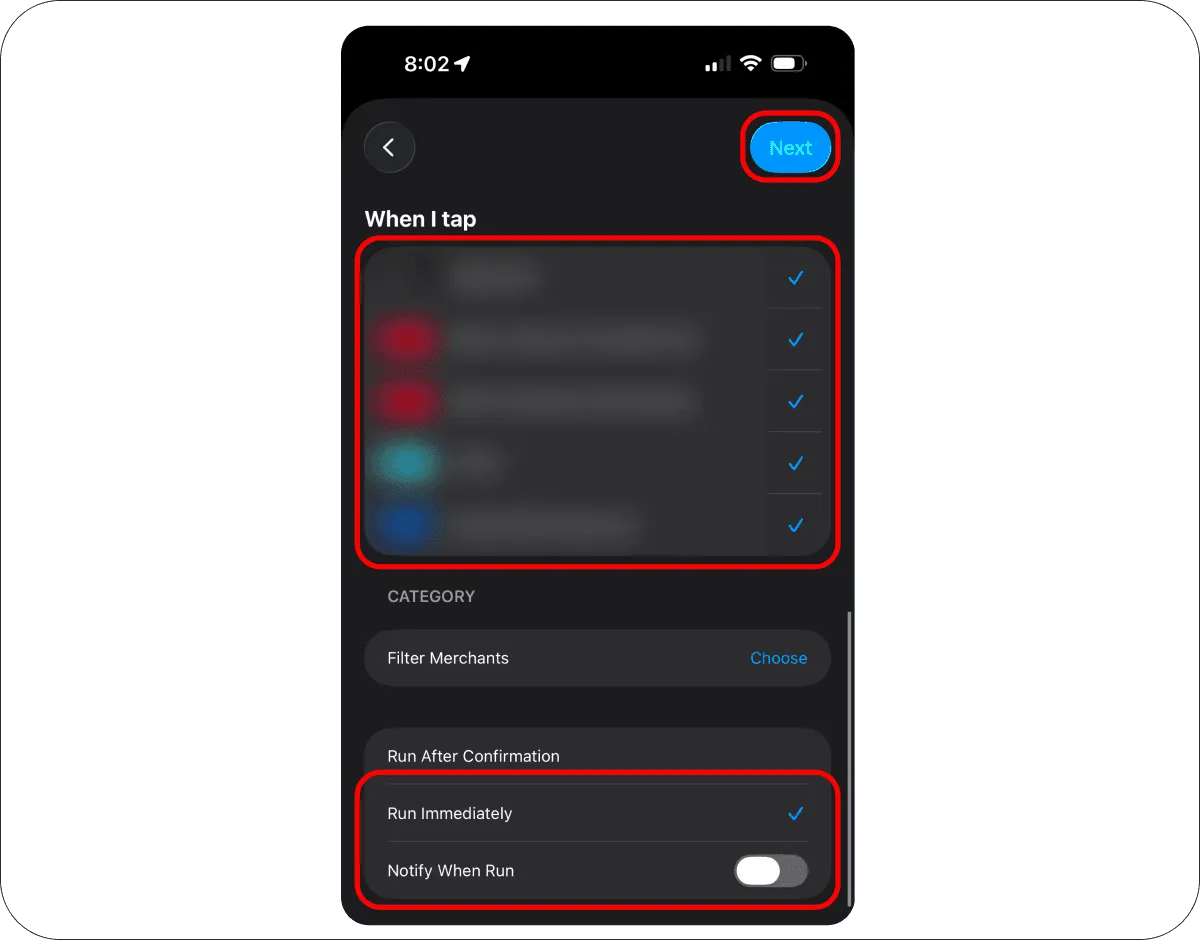
- Selecione o cartão que você quer acompanhar.
- Selecione as categorias de pagamento às quais a automação deve reagir.
- Configure a automação para
Executar Imediatamente. - Desative
Notificar ao Executar. - Toque em
Seguinte.
Passo 3. Adicione a ação do Lode
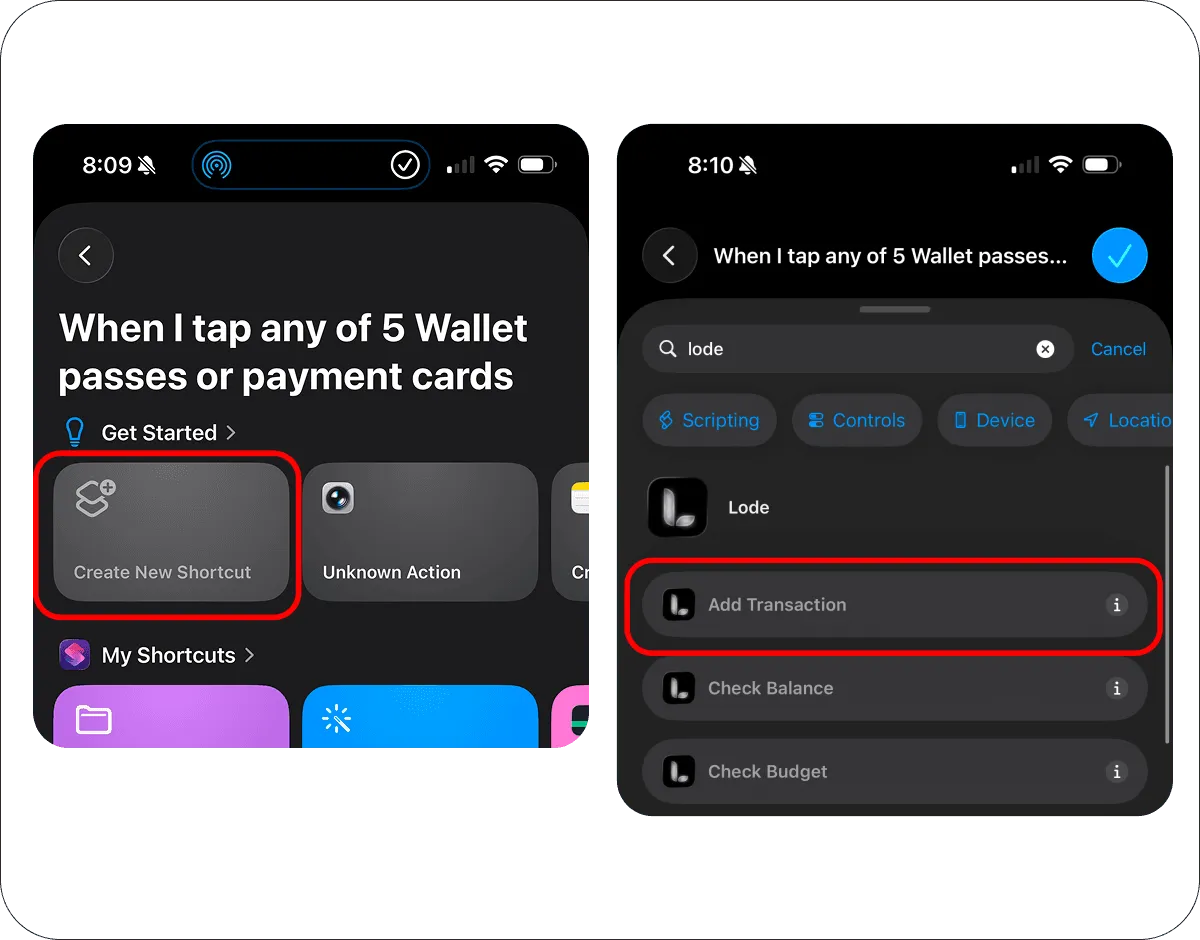
- Toque em
Criar novo atalho. - Busque
Lode. - Selecione
Adicionar Transação.
Passo 4. Passe os dados do Apple Pay para o Lode
Agora associe os valores da Carteira à ação do Lode.
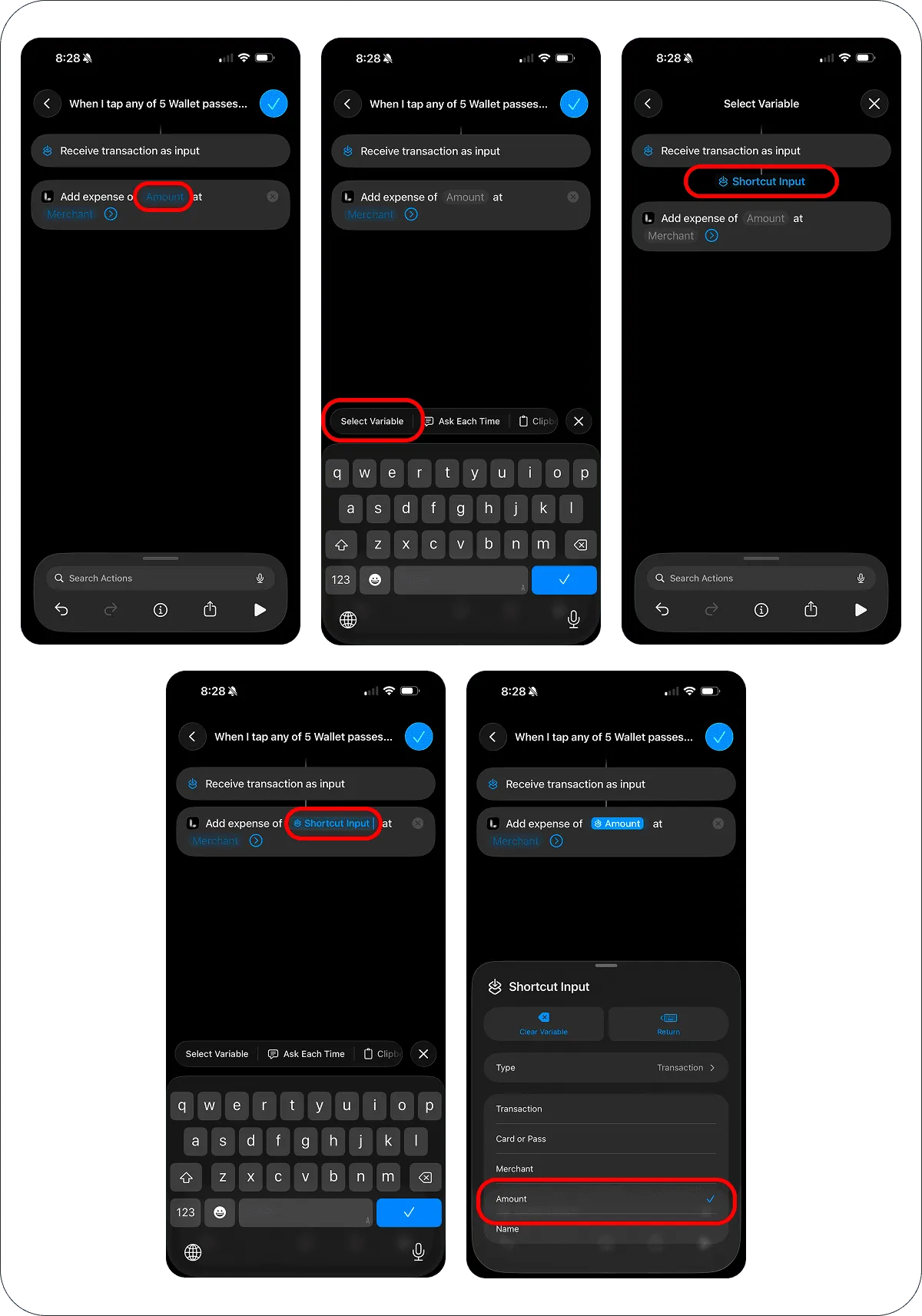
Defina Valor:
- Toque no campo
Valor. - Toque em
Selecionar Variável. - Escolha
Entrada do Atalho. - Toque de novo em
Entrada do Atalhoe selecioneValor.
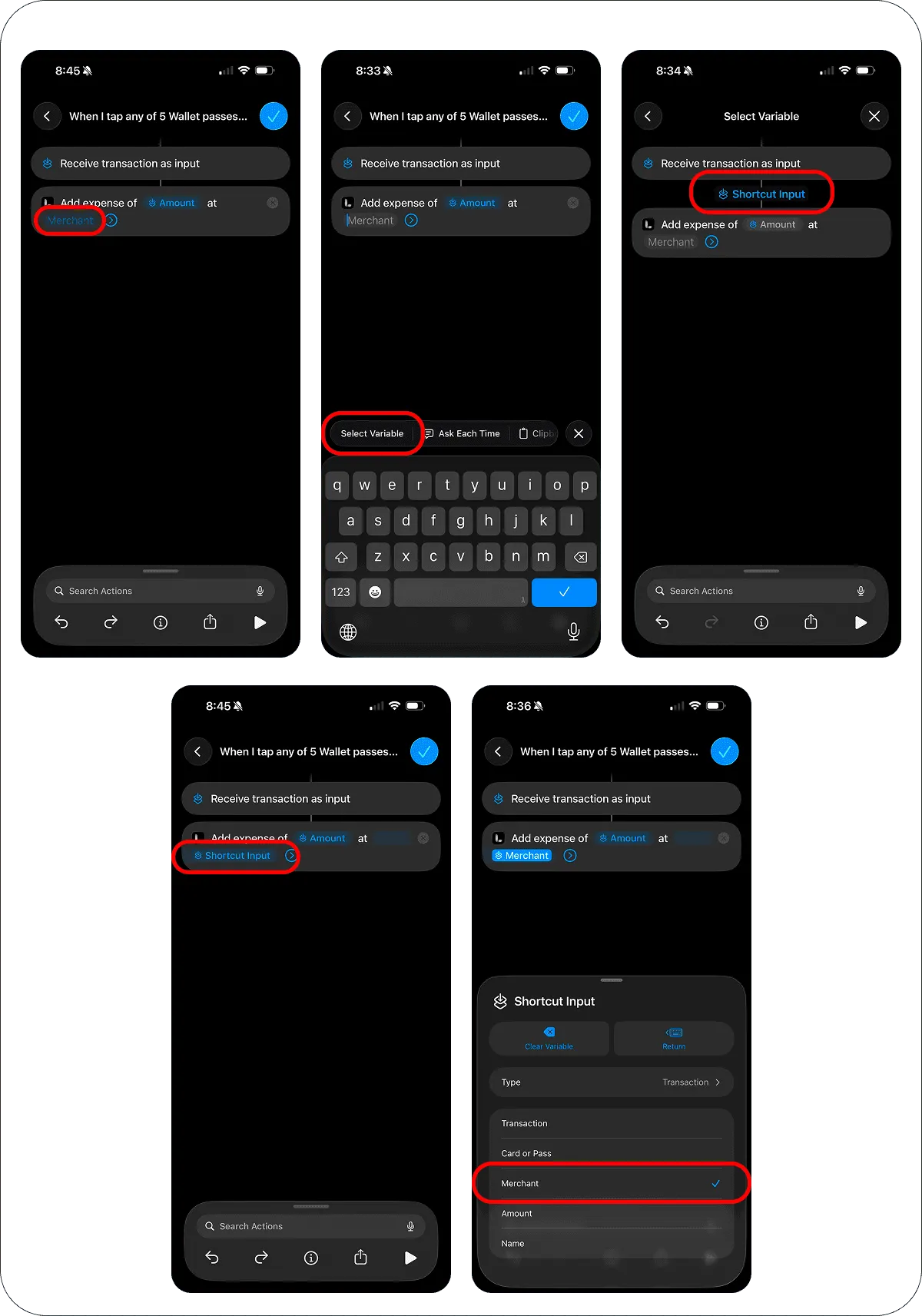
Defina Estabelecimento:
- Toque no campo
Estabelecimento. - Toque em
Selecionar Variável. - Escolha
Entrada do Atalho. - Toque de novo em
Entrada do Atalhoe selecioneEstabelecimento.
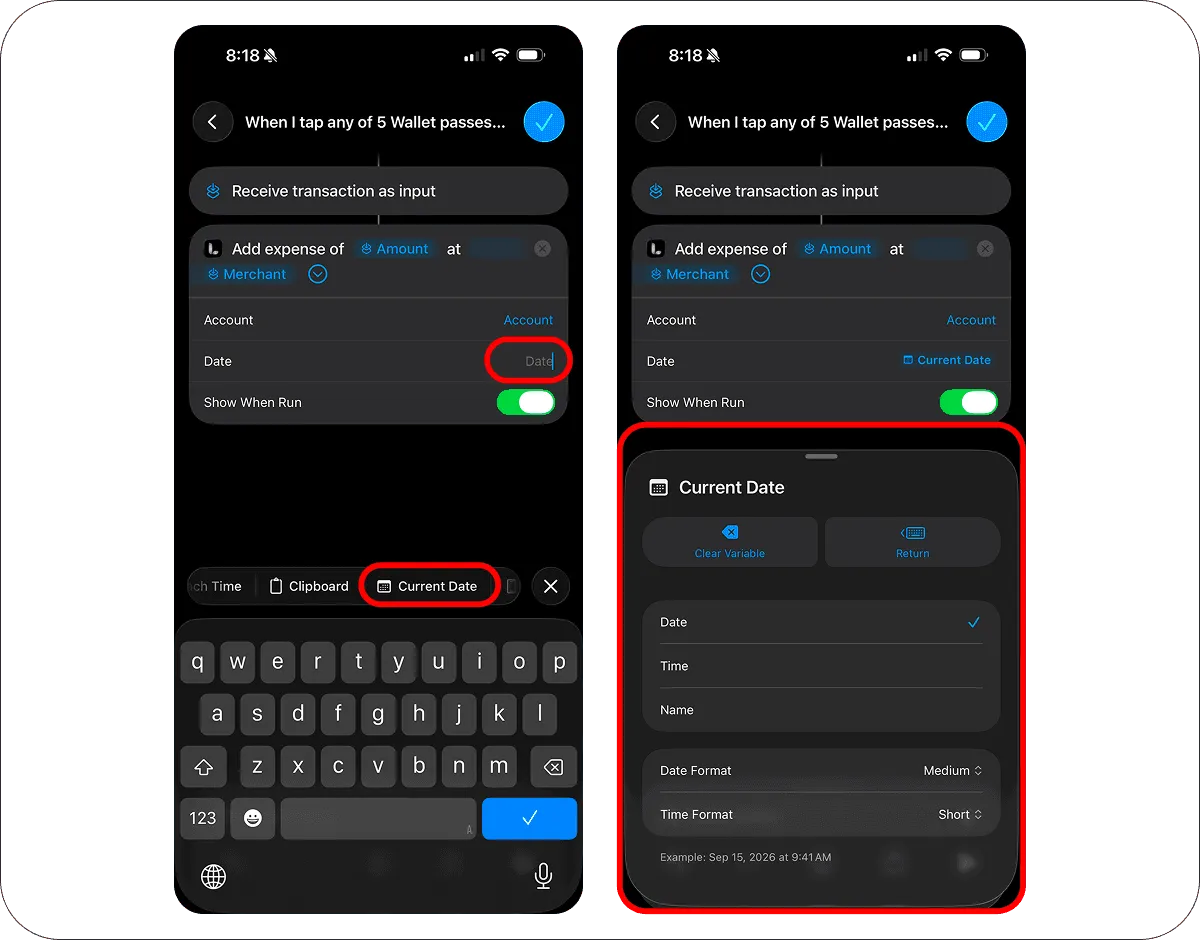
Defina Data:
- Toque no campo
Data. - Toque em
Data Atual. - Mantenha os ajustes padrão.
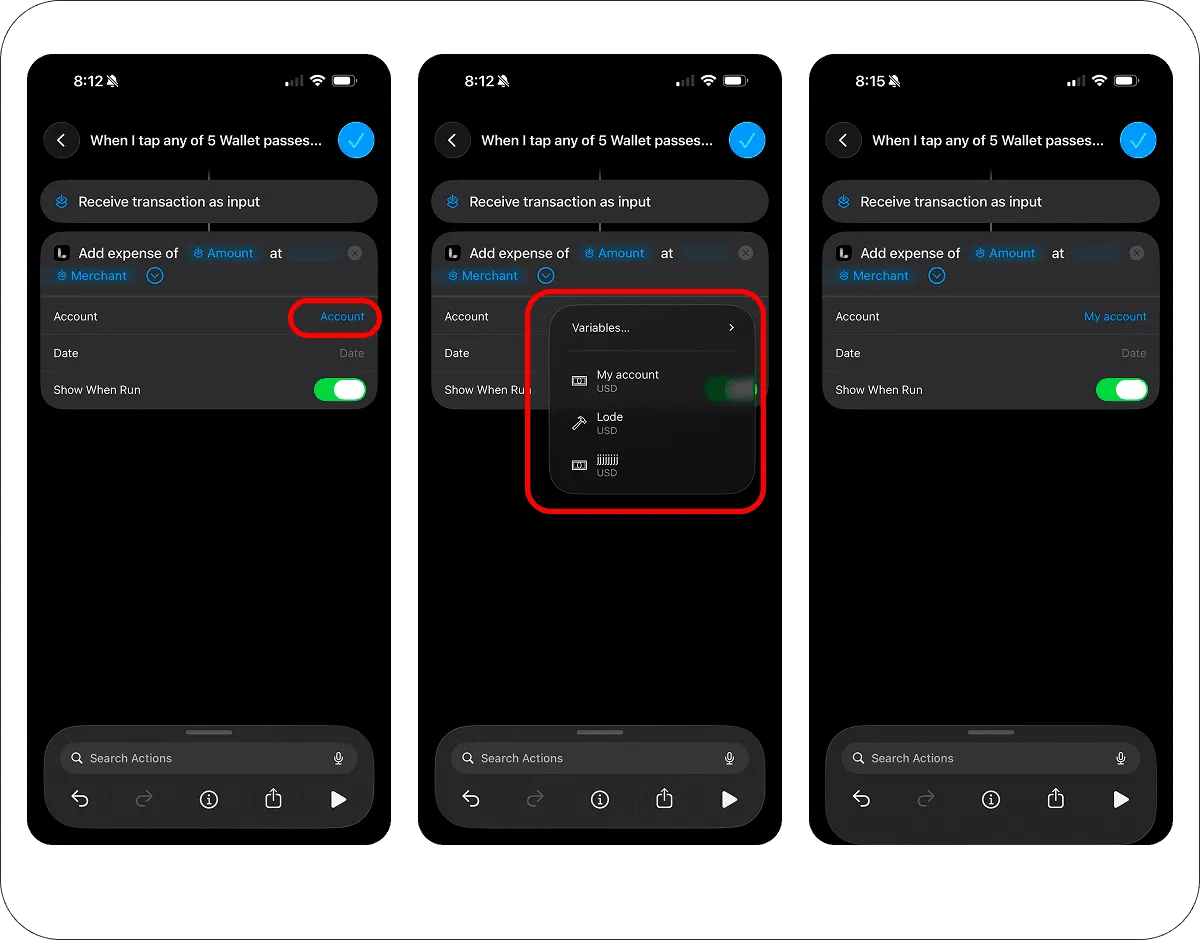
Defina Conta:
- Toque no campo
Conta. - Escolha a conta do Lode que corresponde a este cartão.
Este passo é importante. Definir a conta manualmente é a configuração mais confiável.
Passo 5. Configurações finais do atalho
Mostrar ao Executar é opcional. Ele controla se você vê uma confirmação depois de cada pagamento:
- Desativado — o Lode registra a transação em silêncio, em segundo plano (recomendado para um registro sem precisar tocar em nada).
- Ativado — você recebe uma confirmação a cada pagamento.
Nos dois casos, a transação é salva.
Toque em OK para salvar o atalho.
Toque em OK de novo para salvar a automação.
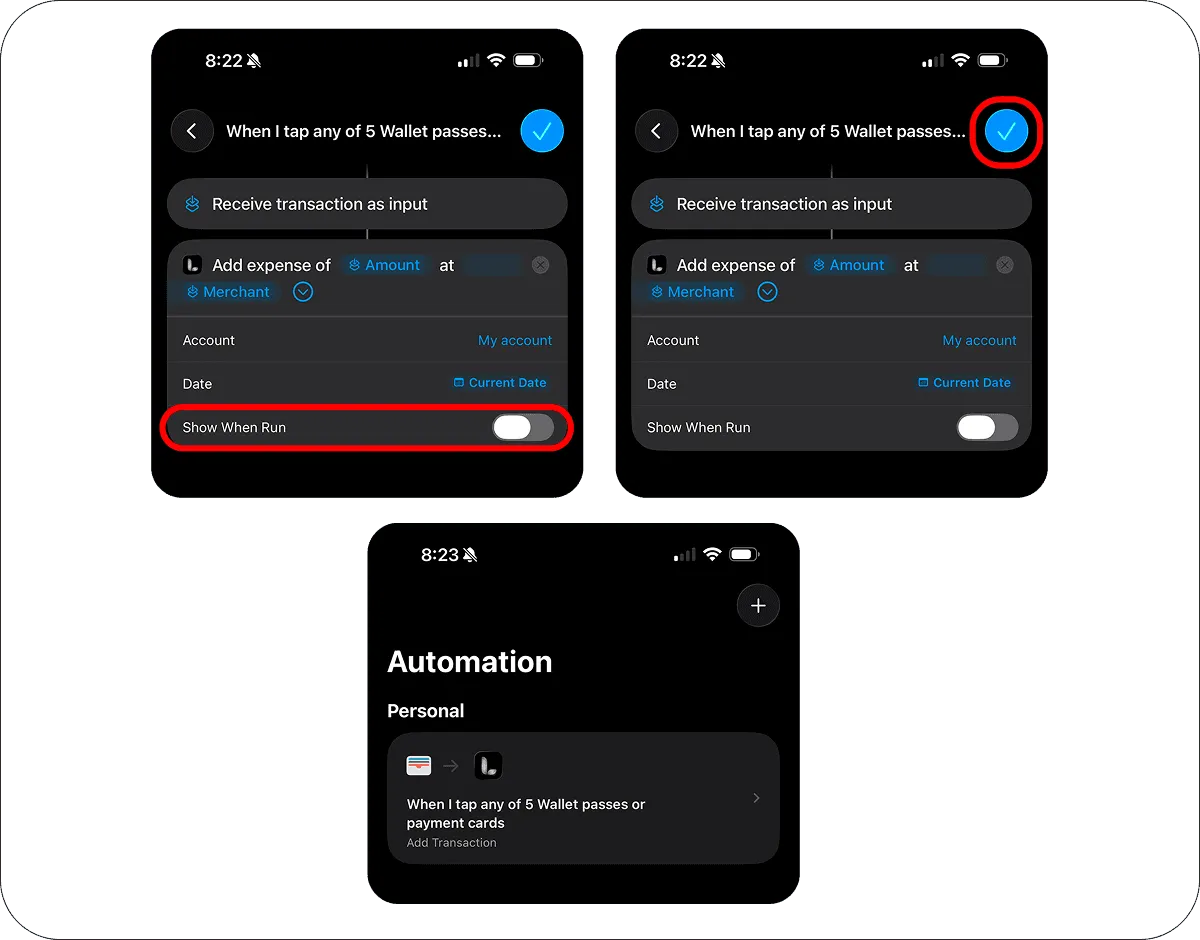
Tudo pronto. Na próxima vez que você pagar com Apple Pay usando esse cartão, o Lode vai tentar salvar a transação automaticamente.
Como funciona
Sempre que você paga com Apple Pay usando o cartão selecionado:
- A automação da Carteira é executada automaticamente.
- O Apple Pay envia os dados da transação para a ação
Adicionar Transação. - O Lode lê o valor, deduz a moeda quando possível e, se não der, usa a moeda da conta selecionada.
- Se o pagamento for de uma das suas cobranças — o estabelecimento dela, mais ou menos no valor dela, perto do vencimento —, o Lode o registra como o pagamento dessa cobrança em vez de criar uma segunda linha. Quando só existe a possibilidade, o Lode registra o pagamento e pergunta se deve vinculá-lo à cobrança.
- Caso contrário, o Lode escolhe a categoria: aquela para a qual você moveu esse estabelecimento da última vez, se já tiver feito isso, ou então a categoria de despesa com o nome mais parecido com o do estabelecimento.
- O Lode salva a transação na conta que você selecionou, com o estabelecimento como nota.
- Se a automação for disparada duas vezes para o mesmo pagamento, o Lode ignora a duplicata — desde que as duas cheguem com até uns dois minutos de diferença.
Se nenhuma categoria combinar com o estabelecimento, o pagamento vai para a sua categoria coringa — Diversos no conjunto padrão.
Notificações
Uma automação silenciosa não tem tela própria, então a notificação do Lode é a única coisa que você vê. Ela informa a conta, o valor, o estabelecimento e a categoria escolhida, e tocar nela abre exatamente essa transação.
Ela também avisa quando um pagamento não foi salvo — um valor que não deu para ler, um pagamento em outra moeda depois que as conversões gratuitas do mês acabaram, ou um pagamento sem taxa de câmbio disponível — e, ao tocar nela, você pode adicionar o pagamento manualmente. Sem notificações, essas falhas passam despercebidas e o seu registro fica errado sem você perceber, então permita as notificações quando o Lode pedir, ou ative-as em Configurações → Automação.
Dicas
- Crie uma automação por cartão e defina o campo
Contaexplicitamente em cada uma. - Definir o campo Conta explicitamente é a configuração mais confiável — o Lode não lê o nome do cartão na Carteira.
- Desbloqueie o iPhone antes de pagar por aproximação. As automações da Carteira são mais confiáveis quando o celular já está desbloqueado.
Observações importantes
- Esta configuração cria apenas transações do tipo
despesa. - A escolha da categoria se baseia no nome do estabelecimento e nas categorias de despesa que você já tem no Lode.
- Se a moeda da conta for diferente da moeda do pagamento, o Lode tenta converter o valor antes de salvar. No plano grátis, isso usa uma das suas 5 conversões gratuitas do mês — depois que elas acabam, os pagamentos em outra moeda não são salvos (a notificação do Lode avisa) até o mês seguinte, a menos que você assine o Premium ou use uma conta na mesma moeda do cartão.
- Alguns estabelecimentos, maquininhas, compras online ou emissores de cartão podem não disparar a automação da Carteira de forma consistente. É uma limitação do Atalhos, não algo específico do Lode.
Solução de problemas
Nada acontece depois de importar a automação pronta
- Uma automação importada fica desativada até você ativá-la. Abra
Biblioteca → Automaçãono Atalhos e confira o interruptor dela. - A automação pronta exige o
iOS 27. Em versões anteriores, os valores do pagamento aparecem comoVariável Desconhecida— nesse caso, faça a configuração manual.
A automação não é executada
- Confira se a automação está configurada para
Executar Imediatamente. - Confira se
Notificar ao Executarestá desativado e se a automação está ativada. - Desbloqueie o celular antes de pagar.
- Verifique se você pagou com o mesmo cartão selecionado na automação.
- Teste de novo com um pagamento com Apple Pay numa loja física. Alguns fluxos de pagamento online não disparam as automações da Carteira de forma confiável.
A transação não é salva
- Confira se a ação do atalho é
Adicionar Transação. - Verifique se o campo
Valorestá associado aEntrada do Atalho -> Valor. - Leia a notificação do Lode: ela diz por que o pagamento não foi salvo.
- Confira a
Contaque você escolheu: uma conta compartilhada que você só pode visualizar não aceita novas transações, e nesse caso não chega nenhuma notificação. DefinaContacomo uma conta sua.
A conta errada é usada
- Abra o atalho e defina manualmente o campo
Contacom a conta certa do Lode. - Se você deixar
Contavazio, o Lode usa a primeira conta disponível, que pode não ser a certa. Sempre defina a conta manualmente.
A categoria errada é usada
- O Lode escolhe uma categoria entre as suas categorias de despesa com base no nome do estabelecimento.
- Mova a transação para a categoria certa uma vez — o Lode lembra desse estabelecimento e coloca os próximos pagamentos dele ali. Você pode revisar o que ele aprendeu em
Configurações → Automação → Estabelecimentos lembrados. - Se estabelecimentos parecidos continuam caindo no lugar errado, renomeie as categorias para deixá-las mais claras.
O valor ou a moeda estão errados
- Confira de novo se
Valorestá associado aEntrada do Atalho -> Valor. - Verifique se a
Contaselecionada no Lode usa a moeda que você espera para este cartão.
Dúvidas? Fale com a gente — vamos adorar ajudar.
Do blog
- Como registrar gastos automaticamente no iPhone
Quatro jeitos de registrar gastos no iPhone sem digitar cada compra: sincronização bancária, automações do Apple Pay e o gatilho de notificação do iOS 27 — e qual usar.
- App de orçamento sem login no banco: como controlar seu dinheiro com privacidade
Por que muita gente não dá a senha do banco a um app de orçamento, o que se perde sem a sincronização bancária e como manter um orçamento completo e privado no iPhone.
- Como controlar gastos em várias moedas sem fazer conta de cabeça
Recebe em uma moeda e gasta em outra? Quatro regras para um orçamento em várias moedas — contas, moeda padrão, taxas de câmbio — e como configurá-las no iPhone.