

So erfasst du Ausgaben auf dem iPhone automatisch
Vier Wege, Ausgaben auf dem iPhone zu tracken, ohne alles einzutippen: Bankanbindung, Apple-Pay-Automationen, der Mitteilungs-Auslöser von iOS 27 – und welcher passt.
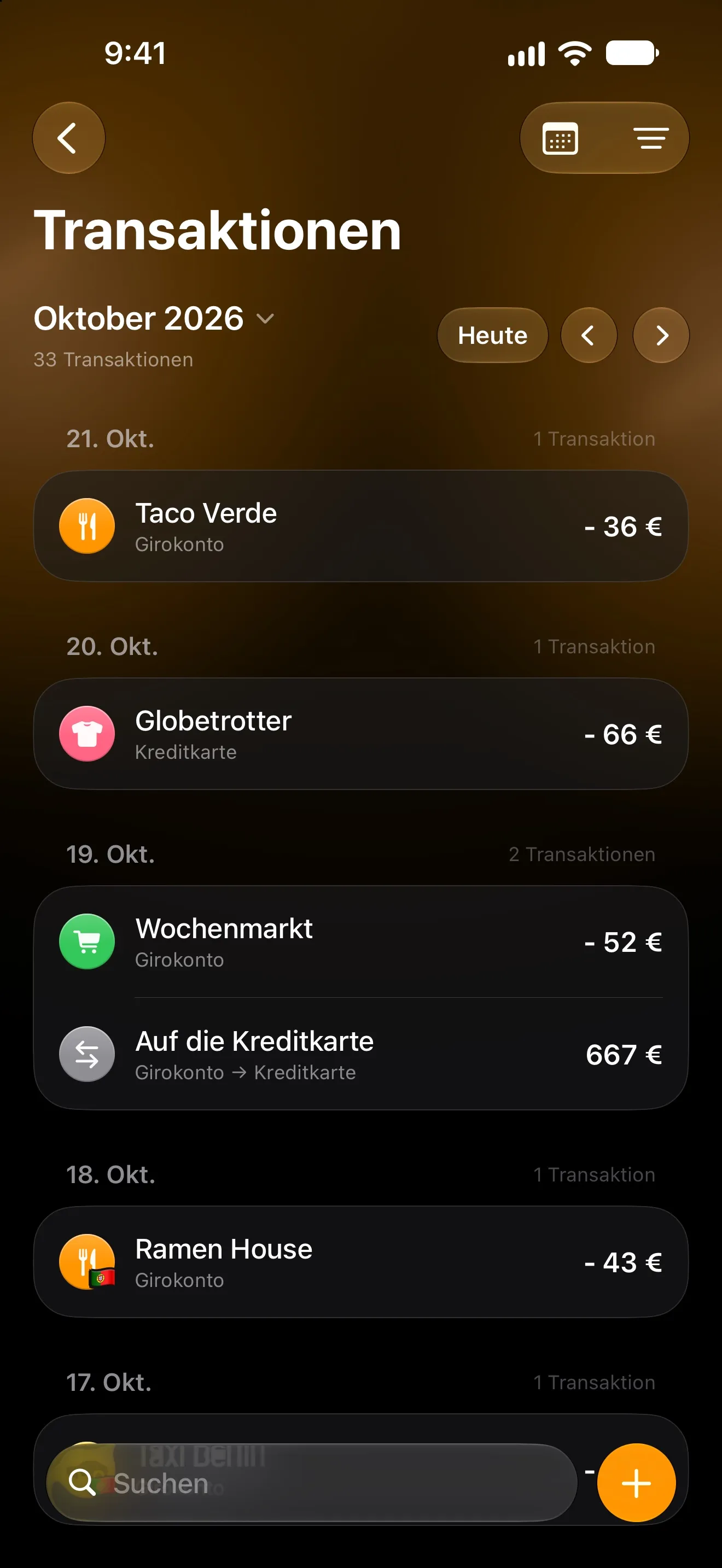
Die meisten Budgets scheitern nicht daran, dass man zu viel ausgibt. Sie scheitern an Tag neun, wenn sich das Eintippen jedes einzelnen Kaffees nicht mehr lohnt. Die Lösung: Hör auf zu tippen und lass dein iPhone die Zahlungen für dich erfassen.
2026 gibt es dafür vier Wege. Sie unterscheiden sich darin, was sie erfassen, was sie von dir brauchen und wo deine Finanzdaten landen.
Die vier Wege im Vergleich
| Methode | Was sie erfasst | Was sie braucht | Wohin die Daten gehen |
|---|---|---|---|
| Von Hand eintippen | Alles, woran du denkst | Disziplin | Dorthin, wo die App sie speichert |
| Bankanbindung | Karten- und Kontoumsätze | Deinen Bank-Login, über einen Datenaggregator | Zum Aggregator und auf die Server der App |
| Apple-Pay-Automation | Kontaktlose Käufe | iOS 18, eine Automation in Kurzbefehle | Bleiben auf deinem iPhone |
| Bankbenachrichtigungen | Karte, online, Überweisungen und Einnahmen | iOS 27, die Mitteilungen deiner Bank | Bleiben auf deinem iPhone |
Bankanbindung: vollständig, aber sie will deine Schlüssel
Bei der Bankanbindung wird eine Budget-App über einen externen Aggregator mit deiner Bank verbunden. Du meldest dich in der App bei deiner Bank an, und die Umsätze kommen gebündelt an, oft mit Verzögerung.
Wo sie funktioniert, ist sie die vollständigste Option. Der Preis dafür: Du gibst einem Unternehmen Zugriff auf dein Bankkonto, und dein gesamter Umsatzverlauf liegt auf Servern, die du nicht kontrollierst. Außerdem ist die Abdeckung je nach Land und Bank sehr unterschiedlich – ob es bei dir klappt, hängt davon ab, wo du dein Konto hast.
Apple-Pay-Automationen: exakt, privat, nur kontaktlos
Seit iOS 18 kann Kurzbefehle eine Automation starten, sobald du mit einer Karte aus Wallet bezahlst. Die Automation erhält den exakten Betrag und den Händler und gibt beides an eine Budget-App weiter – ganz ohne Bank.
In Lode ist das eine fertige Automation, die du einmal pro Karte hinzufügst. Lode liest Betrag, Händler und Datum, legt die Ausgabe an und ordnet sie einer deiner Kategorien zu.
Die Grenze steckt schon im Namen: Sie sieht nur Apple Pay, und auch nur, wenn du kontaktlos mit dem iPhone bezahlst. Zahlungen mit der physischen Karte, Überweisungen oder Bargeld lösen sie nicht aus – die musst du anders erfassen. Alle Schritte: Apple-Pay-Transaktionen automatisch erfassen.
Bankbenachrichtigungen unter iOS 27: der neue Mittelweg
Mit iOS 27 hat Kurzbefehle einen Mitteilungs-Auslöser bekommen. Eine Automation kann jetzt in dem Moment starten, in dem dir irgendeine App eine Mitteilung schickt – auch deine Bank mit „Du hast 12,40 € bei Pingo Doce ausgegeben“.
Lode nutzt diesen Auslöser mit seiner Aktion Bankbenachrichtigung erfassen:
- Deine Bank schickt nach einer Zahlung wie gewohnt ihre Mitteilung.
- Die Automation übergibt Titel und Text der Mitteilung im Hintergrund an Lode.
- Lode liest Betrag, Währung, Händler und Richtung – ausgehendes Geld wird zur Ausgabe, eingehendes zur Einnahme.
- Du bekommst eine eigene Mitteilung von Lode, die zeigt, was erfasst wurde.
So landet alles in Lode, wozu dir deine Bank eine Mitteilung schickt: Kartenzahlungen im Geschäft, Onlinekäufe, Überweisungen und dein Gehalt. Du gibst niemandem dein Bankpasswort, und der Text wird auf deinem iPhone gelesen.
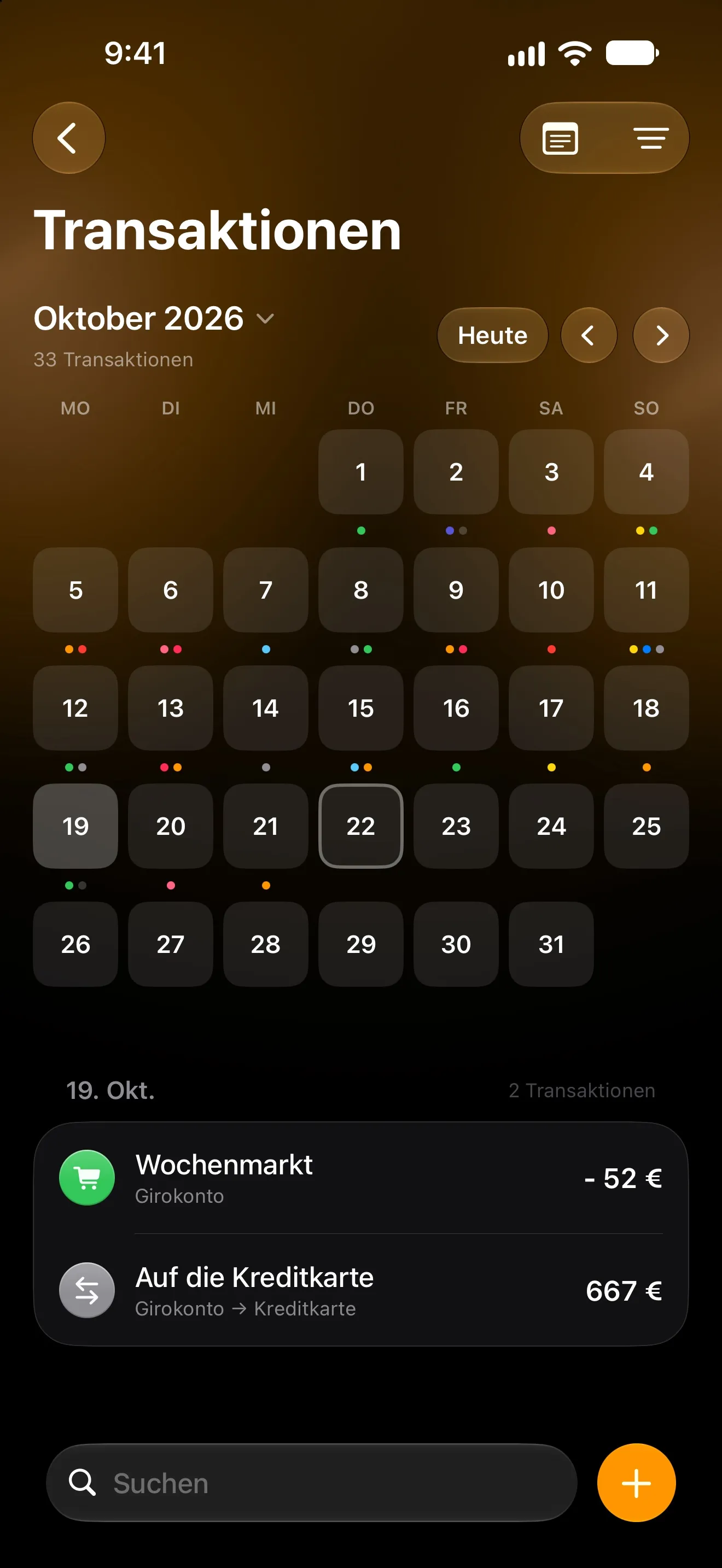
Wenn Lode unsicher ist, fragt es nach
Manche Mitteilungen sind nicht eindeutig. Eine Bargeldabhebung ist noch keine Ausgabe – der Kaffee, den du mit dem Bargeld kaufst, schon. Eine Abbuchung über 49 € könnte dein Fitnessstudio-Abo sein, das Lode ohnehin planmäßig erfasst.
Statt zu raten, fragt Lode nach: mit einer Mitteilung mit Tasten (bei Bargeld „Einnahme“, „Ausgabe“ oder „Nicht erfassen“; bei einer Abbuchung, zu welchem Abo sie gehört). Lode merkt sich die Antwort für diesen Ort und fragt deshalb nur einmal.
Die Einrichtung ist ein Download pro Bank: Zahlungen aus Bankbenachrichtigungen erfassen.
Welchen Weg solltest du nutzen?
- Unter iOS 27: Nutze Bankbenachrichtigungen für jede Bank, die Mitteilungen zu Zahlungen schickt. Das deckt am meisten ab und braucht keinen Login.
- Unter iOS 18 bis 26: Nutze die Apple-Pay-Automation für die Karten, mit denen du kontaktlos zahlst, und erfasse den Rest per Sprache oder Chat.
- Für Bargeld: Sag es einfach. „Kaffee 4“ per Sprache oder im Chat von Lode wird zur Ausgabe in der richtigen Kategorie.
Eine Regel ist wichtig: Nutze pro Karte nur eine Automation. Laufen für dieselbe Karte sowohl die Apple-Pay- als auch die Bankbenachrichtigungs-Automation, wird jeder kontaktlose Kauf doppelt erfasst.
In der ersten Woche für saubere Daten sorgen
Automatisches Erfassen ist nur so gut wie seine ersten Tage. Drei Gewohnheiten helfen:
- Prüfe die ersten Einträge pro Bank. Jede Bank formuliert ihre Mitteilungen anders. Sieht ein Händlername seltsam aus, korrigiere ihn einmal.
- Korrigiere Kategorien, sobald sie dir auffallen. Lode merkt sich Händler, sodass die nächste Zahlung am selben Ort in der richtigen Kategorie landet.
- Beantworte die Rückfragen. Die Fragen zu Bargeld und Abos sorgen dafür, dass deine Summen stimmen.
FAQ
Ist die automatische Erfassung in Lode kostenlos? Ja. Sowohl die Automation für Bankbenachrichtigungen als auch die für Apple Pay sind kostenlos.
Funktioniert das auch auf dem iPad? Bankbenachrichtigungen funktionieren auf iPhone und iPad mit iOS 27. Die Apple-Pay-Erfassung braucht ein iPhone, denn kontaktloses Bezahlen braucht dessen NFC-Chip.
Was, wenn meine Bank keine Mitteilungen schickt? Schalte sie zuerst in der App deiner Bank ein – die meisten Banken haben eine Einstellung für jede Kartenzahlung. Hat deine keine, schließen die Apple-Pay-Automation und die Spracheingabe die Lücke.
Mehr aus dem Journal
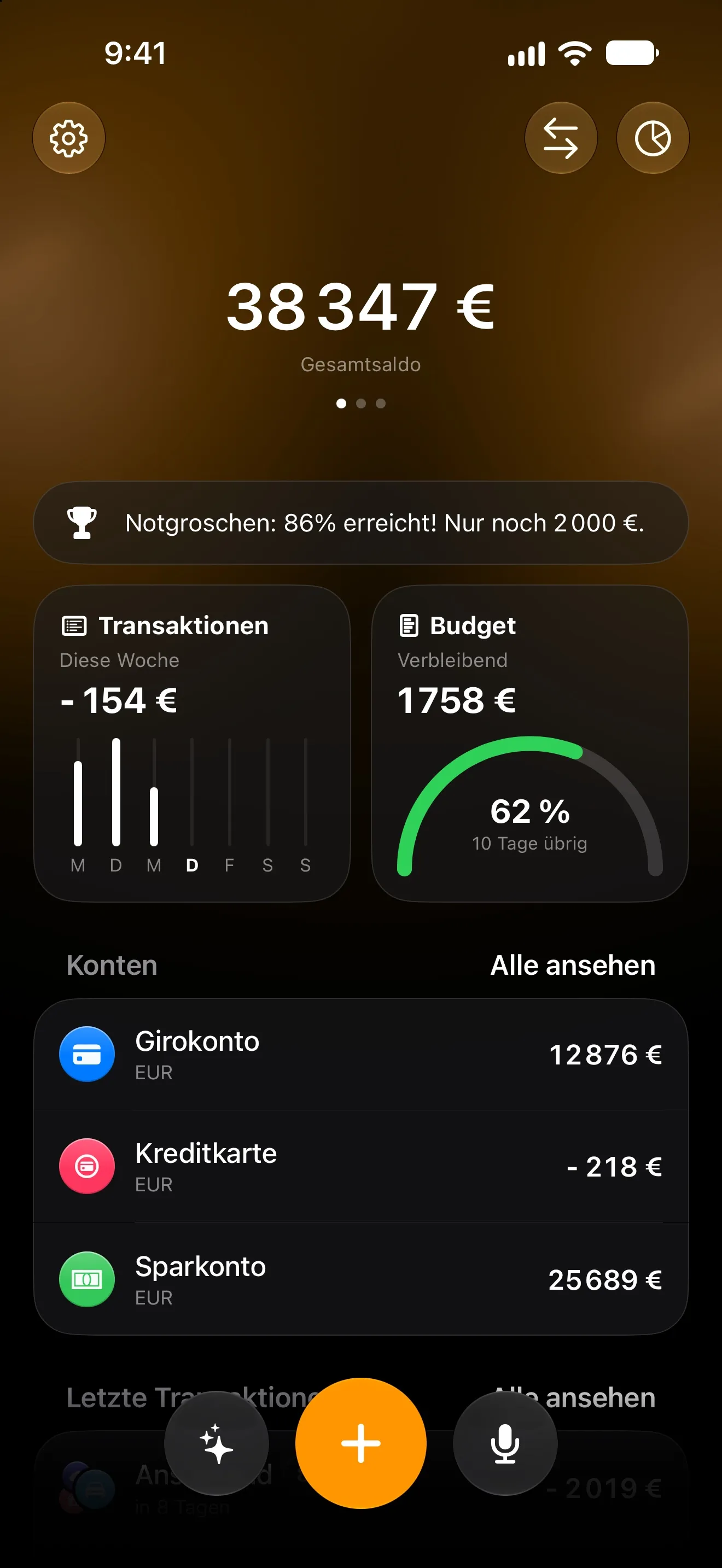
Budget-App ohne Bank-Login: So behältst du dein Geld privat im Blick
Warum viele ihrer Budget-App kein Bankpasswort anvertrauen, was ohne Bankanbindung fehlt und wie du dein Budget trotzdem vollständig und privat auf dem iPhone führst.
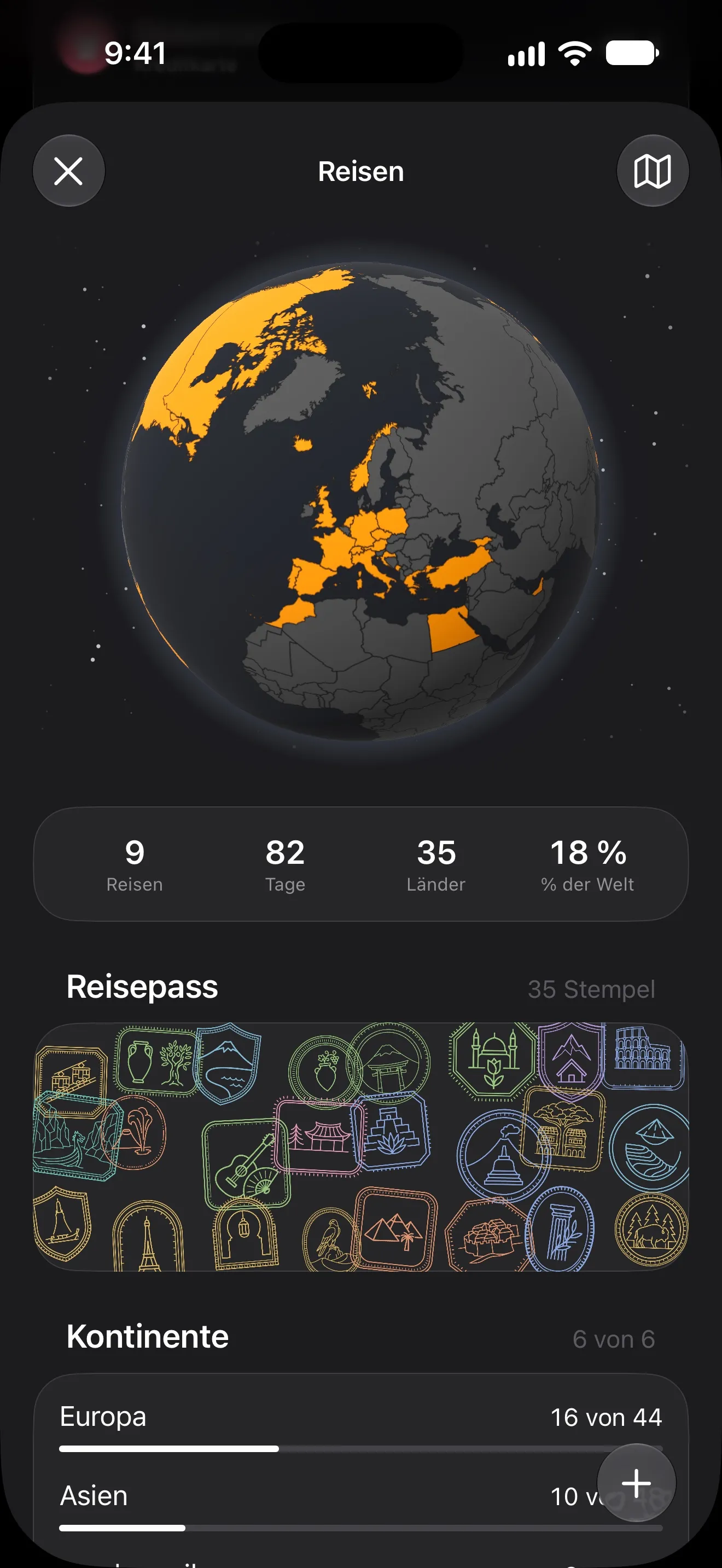
Reisebudget für eine Auslandsreise planen (und wissen, was jeder Tag gekostet hat)
Ein Reisebudget, Ausgaben in Landeswährung erfassen und unterwegs die Kosten pro Tag sehen: eine einfache Methode für die Reisekasse – und eine iPhone-App dafür.