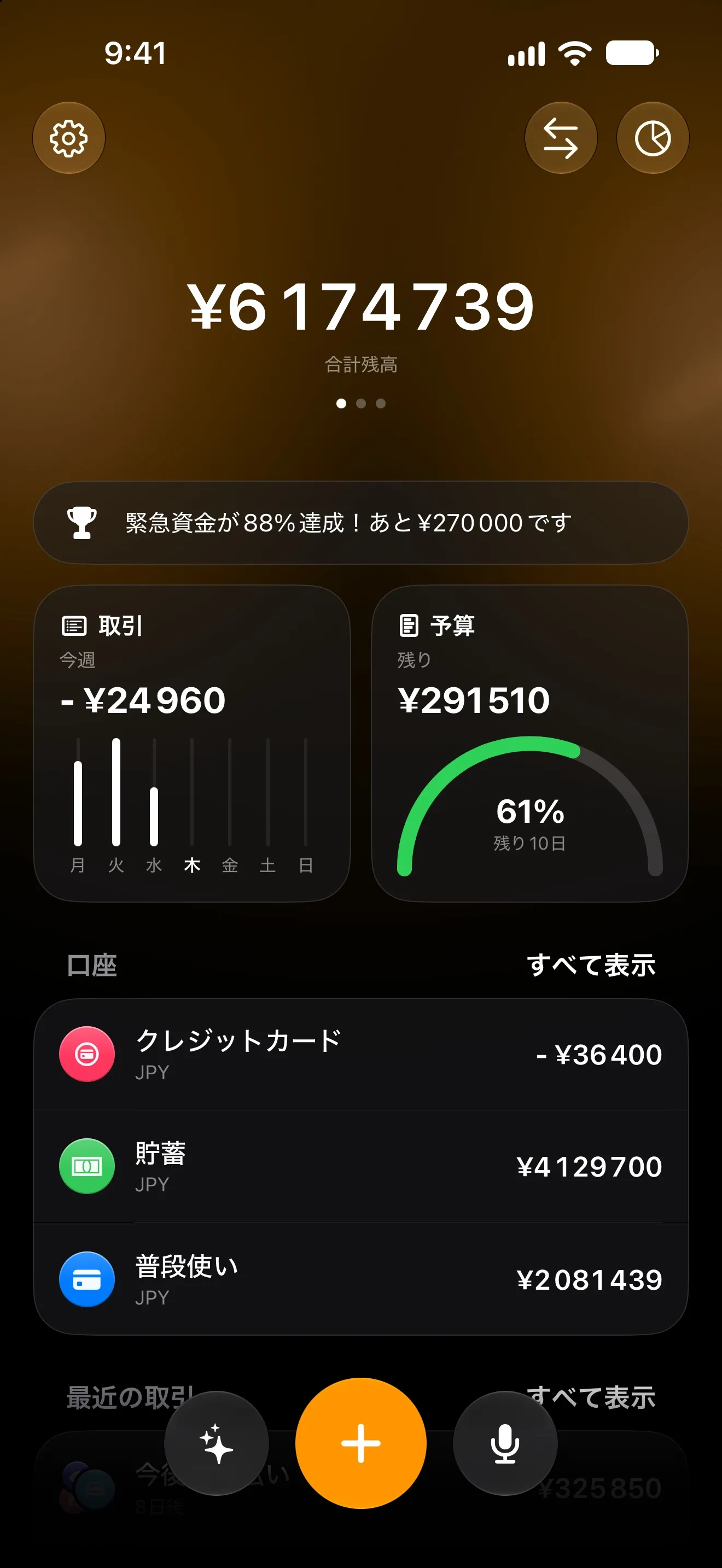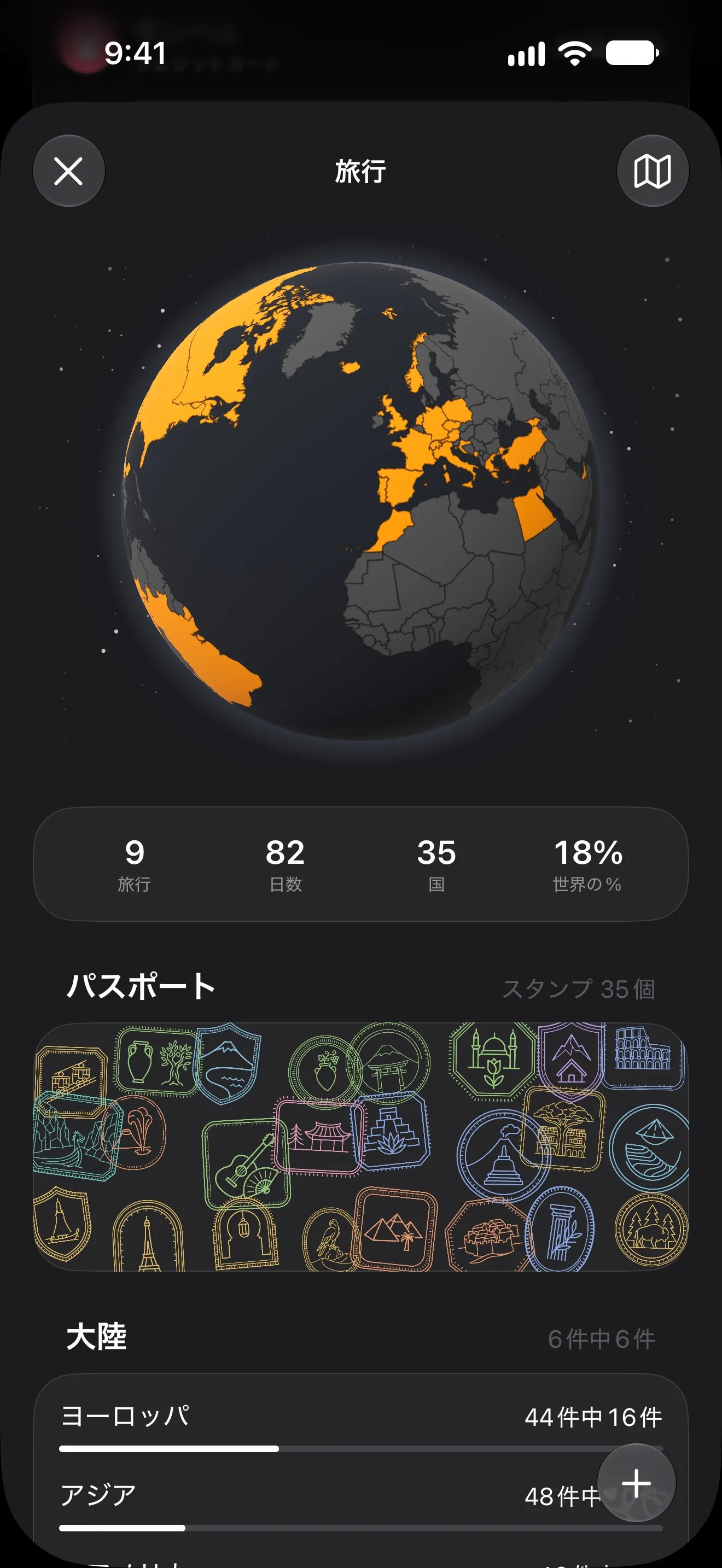
iPhone で支出を自動で記録する方法
買い物のたびに入力しなくても、iPhone で支出を記録できる4つの方法。銀行連携、Apple Pay のオートメーション、iOS 27 の通知トリガーを比べて、どれを選ぶべきかを解説します。
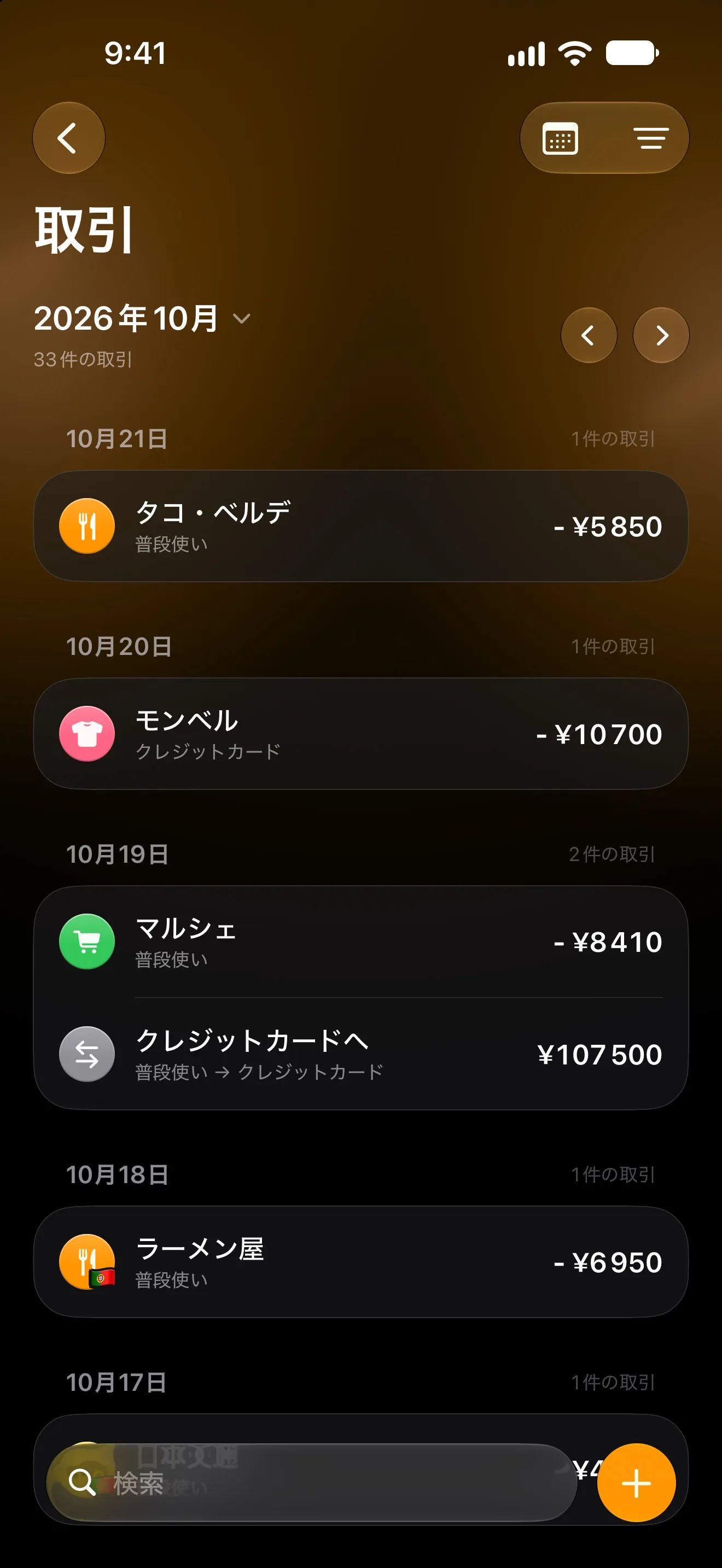
家計簿が続かないのは、使いすぎのせいではないことがほとんどです。挫折するのは9日目。コーヒー1杯ずつ入力するのが、割に合わなくなったときです。解決策は、入力をやめること。支払いの記録は iPhone に任せましょう。
2026年の時点で、その方法は4つあります。何を記録できるか、何が必要か、そしてお金のデータがどこに行き着くかが、それぞれ異なります。
4つの方法を比較
| 方法 | 記録できるもの | 必要なもの | データの行き先 |
|---|---|---|---|
| 手入力 | 覚えているものすべて | 根気 | アプリの保存先 |
| 銀行連携 | カードと口座の取引 | データアグリゲーター経由の銀行ログイン | アグリゲーターとアプリのサーバー |
| Apple Pay のオートメーション | タッチ決済での購入 | iOS 18、ショートカットのオートメーション | iPhone の中だけ |
| 銀行の通知 | カード、オンライン、送金、収入 | iOS 27、銀行のプッシュ通知 | iPhone の中だけ |
銀行連携:漏れはないが、鍵を渡すことになる
銀行連携は、外部のアグリゲーターを通じて家計簿アプリと銀行をつなぐ仕組みです。アプリの中で銀行にサインインすると、取引がまとめて、しばしば時間差で届きます。
対応している環境なら、最も漏れのない方法です。その代わり、銀行口座へのアクセス権を企業に与えることになり、取引の履歴はすべて、自分では管理できないサーバーに置かれます。対応状況も国や銀行によって大きく異なるため、使えるかどうかは、どの銀行を使っているか次第です。
Apple Pay のオートメーション:正確でプライベート、ただしタッチ決済のみ
iOS 18 以降、ショートカットでは、ウォレットのカードで支払った瞬間にオートメーションを実行できます。オートメーションは正確な金額と店舗を受け取り、家計簿アプリに渡します。銀行は一切関わりません。
Lode では、これはカードごとに一度追加するだけの、完成済みのオートメーションです。Lode が金額、店舗、日付を読み取って支出を作成し、あなたのカテゴリのいずれかに割り当てます。
限界は、その名前のとおりです。見えるのは Apple Pay だけで、それも iPhone をかざして支払ったときだけです。物理カードでの支払い、銀行振込、現金ではオートメーションは動かないので、それらは別の方法で記録する必要があります。詳しい手順はこちら:Apple Pay の取引を Lode に自動で記録する。
iOS 27 の銀行の通知:新しい「ちょうどいい選択肢」
iOS 27 では、ショートカットに通知のトリガーが加わりました。どのアプリから通知が届いた瞬間にも、オートメーションを実行できるようになったのです。銀行からの「Pingo Doce で €12.40 のご利用がありました」という通知も、その1つです。
Lode はこのトリガーを、銀行の通知を記録アクションで活用します:
- 支払いのあと、銀行からいつもの通知が届きます。
- オートメーションが、通知のタイトルと本文を Lode に静かに渡します。
- Lode が金額、通貨、店舗、お金の流れの向きを読み取ります。出ていったお金は支出に、入ってきたお金は収入になります。
- 何が記録されたかを知らせる、Lode 自身の通知が届きます。
記録できるのは、銀行が通知してくれるものすべて。お店でのカード払い、オンラインでの買い物、送金、そして給与もです。銀行のパスワードを誰かに渡すことはなく、文面は iPhone の中で読み取られます。
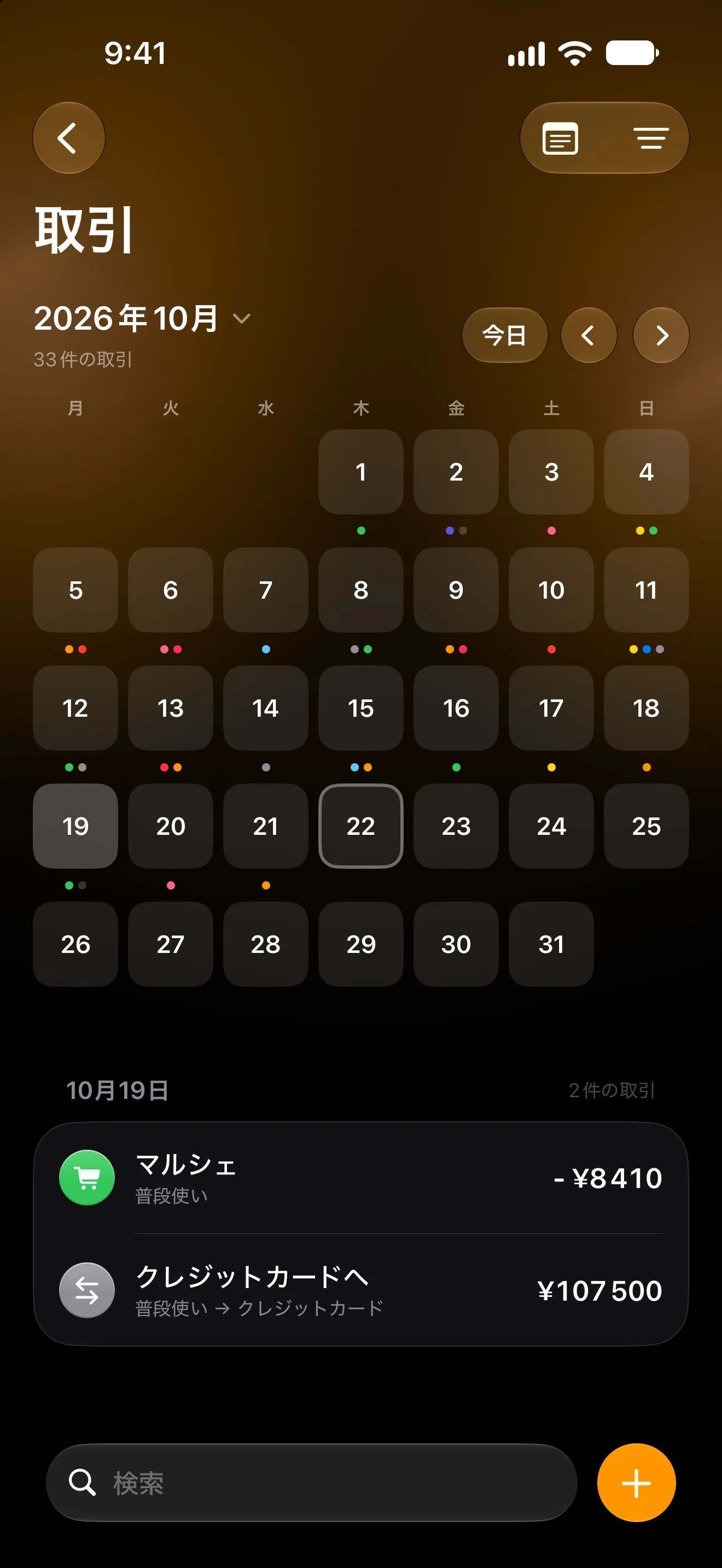
Lode が迷ったときは、確認してくれる
通知の中には、判断が難しいものもあります。ATM での現金の引き出しは、まだ支出ではありません。支出になるのは、その現金で買うコーヒーのほうです。€49 の引き落としは、Lode がすでにスケジュールどおりに記録している、ジムの定期支払いかもしれません。
そんなとき Lode は、推測せずに確認します。ボタン付きの通知が届き、現金なら「収入として記録」「支出として記録」「記録しない」から選び、引き落としならどの定期支払いのものかを選びます。答えはその場所ごとに記憶されるので、確認されるのは一度だけです。
設定は、銀行ごとに1回ダウンロードするだけです:銀行の通知から支払いを記録する。
どの方法を使うべき?
- iOS 27 なら:支払いの通知を送ってくるすべての銀行で、銀行の通知を使いましょう。カバーできる範囲が最も広く、ログインも不要です。
- iOS 18〜26 なら:タッチ決済で使うカードには Apple Pay のオートメーションを使い、それ以外は音声かチャットで記録しましょう。
- 現金なら:声で伝えるだけです。音声や Lode のチャットで「コーヒー 4」と伝えれば、適切なカテゴリの支出になります。
大事なルールが1つあります。1枚のカードに、オートメーションは1つだけ。同じカードで Apple Pay と銀行の通知の両方のオートメーションを使うと、タッチ決済の購入がすべて二重に記録されます。
最初の1週間で精度を高める
自動記録の精度は、最初の数日で決まります。次の3つの習慣が役立ちます:
- 銀行ごとに、最初の数件を確認する。通知の書き方は銀行によってさまざまです。店舗名がおかしければ、一度直しておきましょう。
- カテゴリの間違いに気づいたら、直す。Lode は店舗を覚えるので、次に同じ店で支払ったときは正しいカテゴリに入ります。
- 確認には答える。現金や定期支払いについての確認こそが、合計を正確に保ってくれます。
よくある質問
Lode の自動記録は無料ですか? はい。銀行の通知と Apple Pay のオートメーションは、どちらも無料です。
iPad でも使えますか? 銀行の通知は、iOS 27 を搭載した iPhone と iPad で使えます。Apple Pay の記録には iPhone が必要です。タッチ決済には、iPhone の NFC チップが欠かせないためです。
銀行が通知を送ってこない場合は? まず、銀行のアプリで通知をオンにしてください。ほとんどの銀行には、カードで支払うたびに通知する設定があります。それでも通知がない場合は、Apple Pay のオートメーションと音声入力で補えます。