

Як вести облік витрат на iPhone автоматично
Чотири способи записувати витрати на iPhone без ручного введення: синхронізація з банком, автоматизації Apple Pay і тригер сповіщень в iOS 27 — і що вибрати.
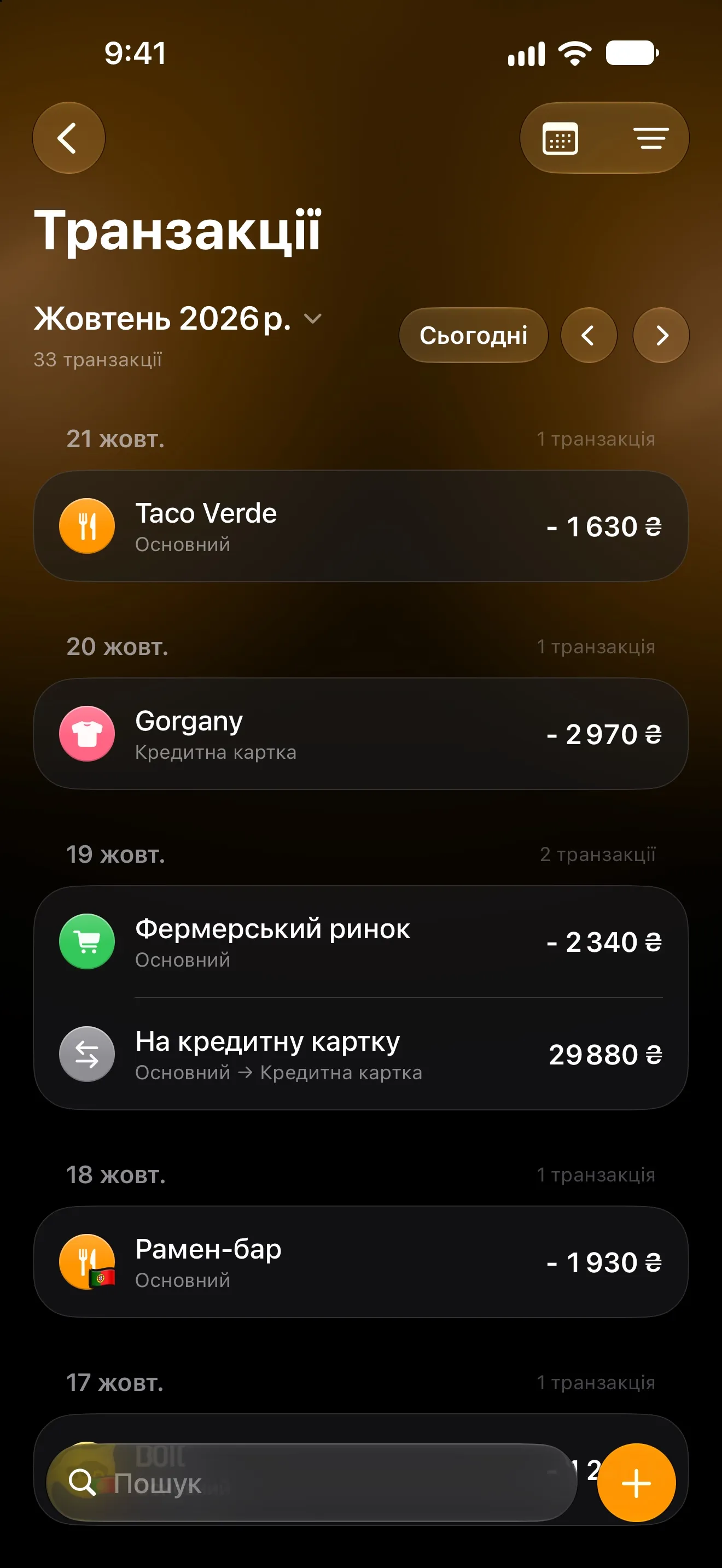
Більшість бюджетів провалюються не через те, що люди витрачають забагато. Вони провалюються на дев’ятий день, коли вводити кожну каву вручну вже не хочеться. Вихід — перестати вводити: нехай iPhone записує платежі за тебе.
У 2026 році для цього є чотири способи. Вони відрізняються тим, що охоплюють, що від тебе вимагають і куди зрештою потрапляють дані про твої гроші.
Чотири способи поруч
| Спосіб | Що охоплює | Що потрібно | Куди йдуть дані |
|---|---|---|---|
| Ручне введення | Усе, що згадаєш | Дисципліна | Туди, де їх зберігає застосунок |
| Синхронізація з банком | Операції за карткою й рахунком | Логін від банку через агрегатор даних | Агрегатор і сервери застосунку |
| Автоматизація Apple Pay | Покупки дотиком | iOS 18 і автоматизація у Швидких командах | Лишаються на твоєму iPhone |
| Сповіщення банку | Картка, онлайн, перекази й доходи | iOS 27 і пуш-сповіщення банку | Лишаються на твоєму iPhone |
Синхронізація з банком: повна картина, але в обмін на ключі від рахунку
Синхронізація з банком під’єднує застосунок для бюджету до банку через стороннього агрегатора. Ти входиш у свій банк просто в застосунку, а транзакції надходять пачками, часто із запізненням.
Там, де вона працює, це найповніший варіант. Ціна — доступ компанії до твого банківського рахунку, а вся історія транзакцій зберігається на серверах, які ти не контролюєш. До того ж підтримка дуже різниться залежно від країни й банку, тож чи підійде це тобі, залежить від того, де ти обслуговуєшся.
Автоматизації Apple Pay: точно, приватно, але лише для оплати дотиком
Починаючи з iOS 18, Швидкі команди можуть запускати автоматизацію тієї миті, коли ти розраховуєшся карткою з Wallet. Автоматизація отримує точну суму й продавця та передає їх у застосунок для бюджету — без участі банку.
У Lode це готова автоматизація, яку додаєш один раз для кожної картки. Lode зчитує суму, продавця й дату, створює витрату й зіставляє її з однією з твоїх категорій.
Обмеження видно з назви: вона бачить лише Apple Pay, і то лише тоді, коли ти розраховуєшся, прикладаючи iPhone. Оплата фізичною карткою, банківський переказ чи готівка її не запускають, тож такі витрати доведеться записувати інакше. Покрокова інструкція: Автоматичний запис покупок Apple Pay.
Сповіщення банку в iOS 27: нова золота середина
В iOS 27 у Швидких командах з’явився тригер «Сповіщення». Тепер автоматизація може запускатися тієї миті, коли будь-який застосунок надсилає тобі сповіщення, — зокрема й банківське «Ви витратили 12,40 € у Pingo Doce».
Lode використовує цей тригер разом зі своєю дією Записати сповіщення банку:
- Після платежу банк надсилає свій звичний пуш.
- Автоматизація непомітно передає заголовок і текст сповіщення в Lode.
- Lode визначає суму, валюту, продавця й напрямок: гроші, що пішли, стають витратою, а ті, що надійшли, — доходом.
- Ти отримуєш власне сповіщення Lode про те, що записано.
Так записується все, про що повідомляє банк: оплати карткою в магазинах, онлайн-покупки, перекази й зарплата. Ти нікому не даєш пароль від банку, а текст читається просто на твоєму iPhone.
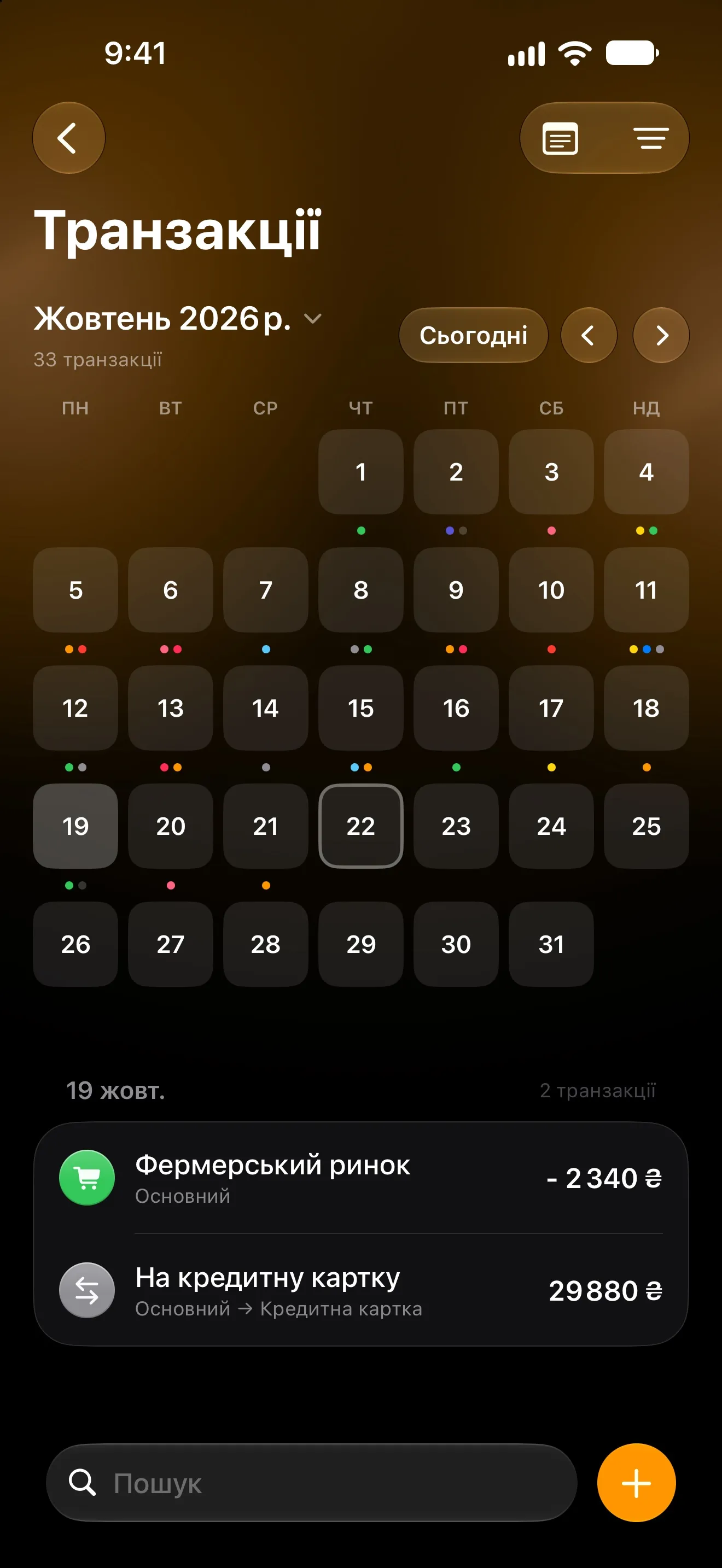
Коли Lode сумнівається, він питає
Деякі сповіщення неоднозначні. Зняття готівки — ще не витрата, витрата — це кава, яку ти за цю готівку купиш. А списання на 49 € може бути твоєю підпискою на спортзал, яку Lode й так записує за розкладом.
Замість того щоб гадати, Lode питає: надсилає сповіщення з кнопками (для готівки — «Дохід», «Витрата» чи «Не записувати»; для списання — до якої підписки воно належить). Відповідь він запам’ятовує для цього місця, тож питає лише раз.
Для налаштування досить одного завантаження на кожен банк: Запис платежів зі сповіщень банку.
Що вибрати?
- На iOS 27: користуйся сповіщеннями банку для кожного банку, що надсилає пуші про платежі. Цей спосіб охоплює найбільше й не потребує жодного входу.
- На iOS 18–26: вмикай автоматизацію Apple Pay для карток, якими платиш дотиком, а решту записуй голосом або в чаті.
- Для готівки: просто скажи. «Кава 4» голосом чи в чаті Lode стане витратою в потрібній категорії.
Важливе одне правило: одна автоматизація на картку. Якщо для однієї картки ввімкнено і автоматизацію Apple Pay, і автоматизацію сповіщень банку, кожна покупка дотиком запишеться двічі.
Перший тиждень: стеж за точністю
Точність автоматичного обліку закладається в перші дні. Допоможуть три звички:
- Перевір перші кілька записів від кожного банку. Кожен банк формулює пуші по-своєму. Якщо назва продавця виглядає дивно, виправ її один раз.
- Виправляй категорії, щойно помітиш помилку. Lode запам’ятовує продавців, тож наступний платіж там само потрапить у правильну категорію.
- Відповідай на запитання. Саме запити про готівку й підписки тримають твої підсумки чесними.
Часті запитання
Чи безкоштовний автоматичний запис у Lode? Так. Обидві автоматизації — і для сповіщень банку, і для Apple Pay — безкоштовні.
Чи працює це на iPad? Сповіщення банку працюють на iPhone та iPad з iOS 27. Для запису Apple Pay потрібен iPhone: оплата дотиком потребує його NFC-модуля.
А якщо мій банк не надсилає сповіщень? Спершу ввімкни їх у застосунку банку — у більшості банків є налаштування для кожної оплати карткою. Якщо у твого банку такого немає, прогалину закриють автоматизація Apple Pay і голосове введення.
Ще з Журналу
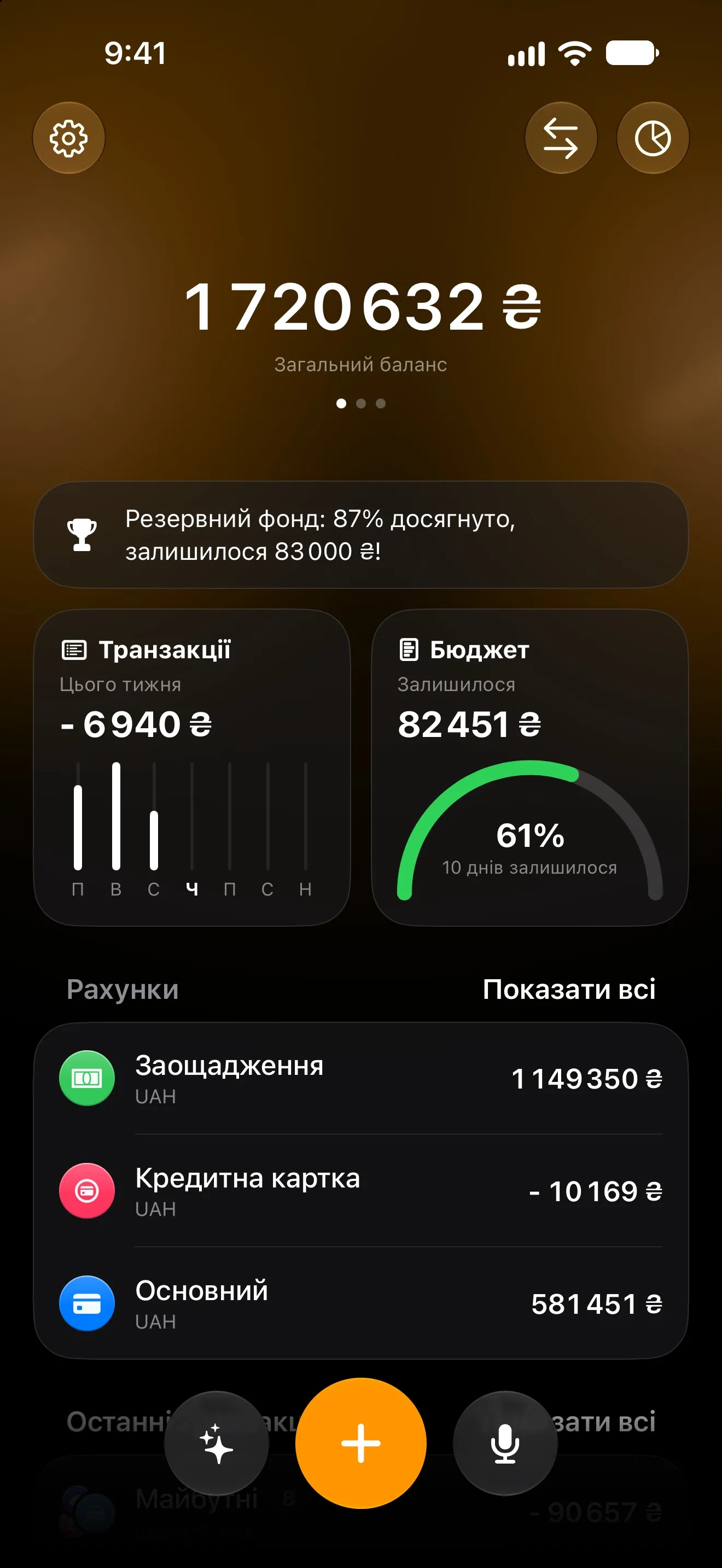
Застосунок для бюджету без входу в банк: як вести облік приватно
Чому багато хто не дає застосунку для бюджету пароль від банку, що ти втрачаєш без синхронізації з банком і як вести повний бюджет на iPhone приватно.
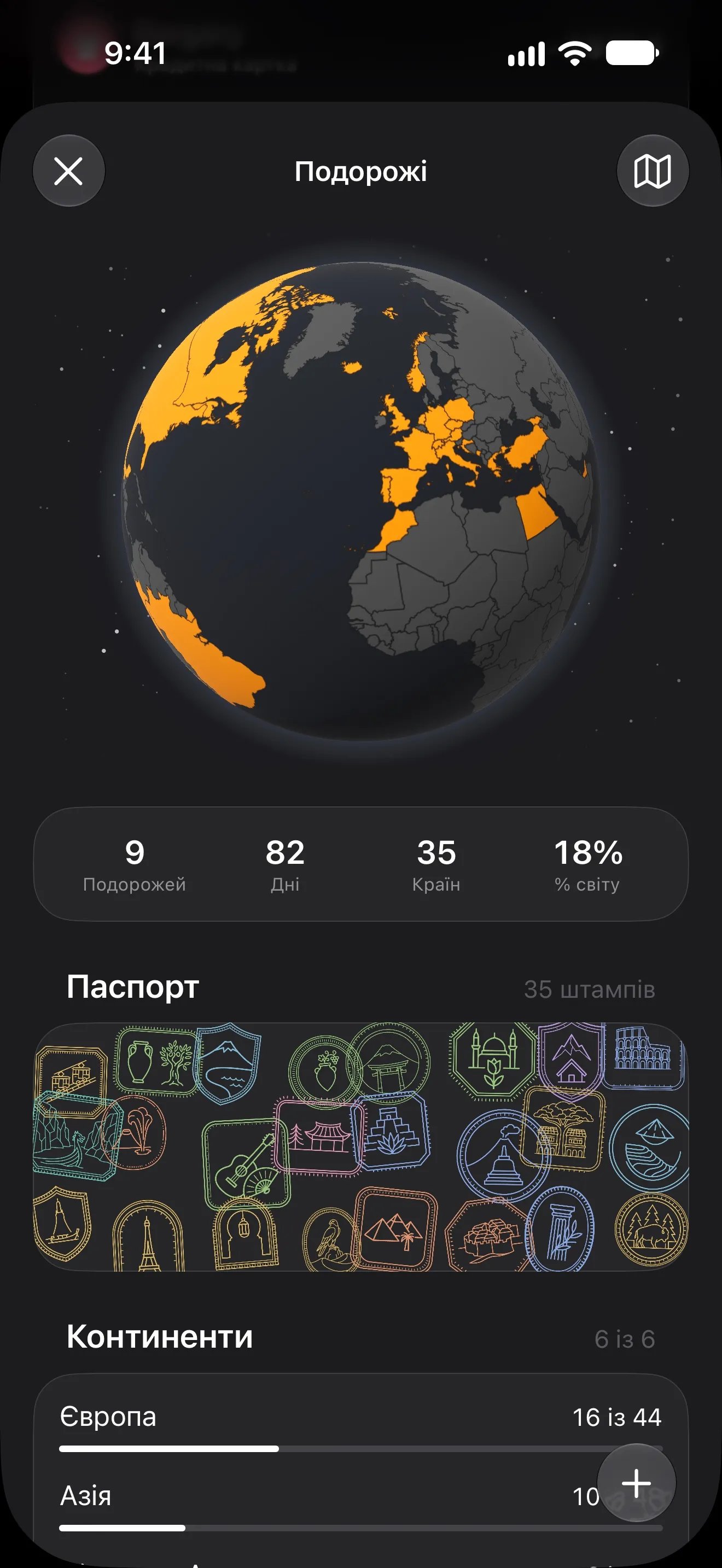
Як спланувати бюджет подорожі за кордон (і знати, у скільки обійшовся кожен день)
Один бюджет на всю подорож, витрати у валюті оплати й вартість кожного дня просто в дорозі. Простий метод обліку грошей у подорожі — і застосунок для iPhone.