iPhone에서 지출을 자동으로 기록하는 법
결제할 때마다 입력하지 않고 iPhone에서 지출을 기록하는 네 가지 방법. 은행 연동, Apple Pay 자동화, iOS 27 알림 트리거를 비교하고 무엇을 고르면 좋을지 알려 드려요.
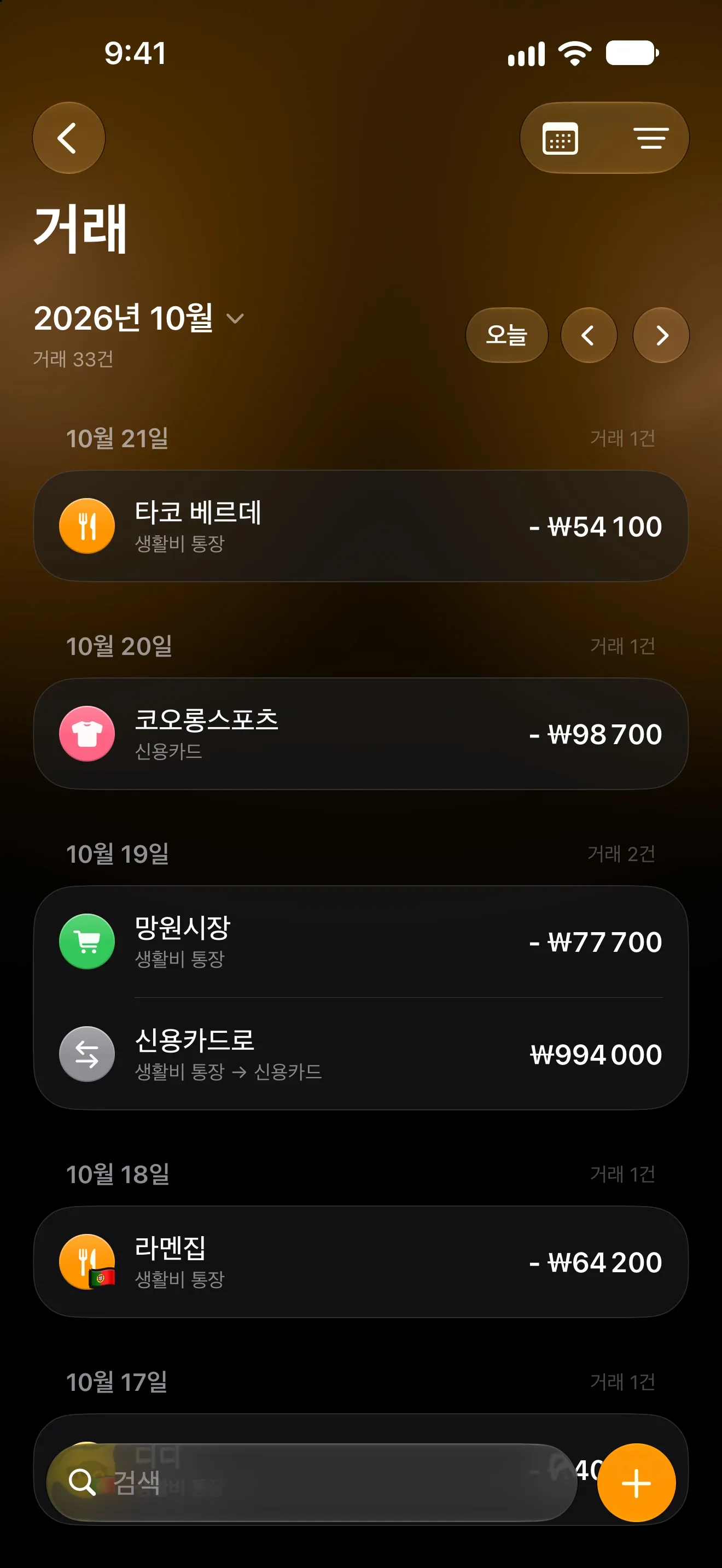
가계부가 실패하는 이유는 대부분 과소비 때문이 아니에요. 커피 한 잔까지 입력하는 게 귀찮아지는 9일째에 무너지죠. 해결책은 입력을 그만두는 거예요. 결제 기록은 iPhone에 맡기세요.
2026년 현재 방법은 네 가지예요. 무엇을 기록하는지, 무엇이 필요한지, 내 금융 데이터가 어디로 가는지가 저마다 달라요.
네 가지 방법 한눈에 비교
| 방법 | 기록하는 것 | 필요한 것 | 데이터가 가는 곳 |
|---|---|---|---|
| 직접 입력 | 기억나는 모든 것 | 꾸준함 | 앱이 저장하는 곳 |
| 은행 연동 | 카드·계좌 거래 내역 | 데이터 중개 업체를 거친 은행 로그인 | 중개 업체와 앱의 서버 |
| Apple Pay 자동화 | 탭 결제 구매 | iOS 18, 단축어 자동화 | iPhone 밖으로 나가지 않음 |
| 은행 알림 | 카드, 온라인, 이체, 수입 | iOS 27, 은행 푸시 알림 | iPhone 밖으로 나가지 않음 |
은행 연동: 빠짐없지만, 열쇠를 넘겨야 해요
은행 연동은 제3자 데이터 중개 업체를 통해 가계부 앱과 은행을 연결해요. 앱 안에서 은행에 로그인하면 거래 내역이 묶음으로, 대개는 시간차를 두고 들어와요.
쓸 수 있는 곳이라면 가장 빠짐없는 방법이에요. 대신 한 회사에 내 은행 계좌 접근 권한을 줘야 하고, 전체 거래 내역이 내가 통제할 수 없는 서버에 저장돼요. 지원 범위도 국가와 은행에 따라 크게 달라서, 내가 쓸 수 있을지는 거래하는 은행에 달려 있어요.
Apple Pay 자동화: 정확하고 프라이빗하지만, 탭 결제만
iOS 18부터 단축어는 지갑에서 카드를 갖다 대는 순간 자동화를 실행할 수 있어요. 자동화는 정확한 금액과 가맹점을 받아 가계부 앱에 넘겨요. 은행은 전혀 관여하지 않아요.
Lode에서는 카드마다 한 번만 추가하면 되는 완성된 자동화로 제공돼요. Lode가 금액, 가맹점, 날짜를 읽어 지출을 만들고 내 카테고리 중 하나에 맞춰 넣어요.
한계는 이름 그대로예요. Apple Pay만, 그것도 iPhone을 갖다 대서 결제할 때만 볼 수 있어요. 실물 카드 결제, 계좌 이체, 현금으로는 자동화가 실행되지 않으니 이런 지출은 다른 방법으로 기록해야 해요. 전체 단계는 Apple Pay 거래 자동으로 기록하기에서 확인하세요.
iOS 27의 은행 알림: 새로운 중간 지대
iOS 27에서는 단축어에 알림 트리거가 추가됐어요. 이제 어떤 앱이든 알림을 보내는 순간 자동화가 실행될 수 있어요. 은행이 보내는 “Pingo Doce에서 €12.40 결제되었습니다” 같은 알림도요.
Lode는 은행 알림 기록 동작으로 이 트리거를 활용해요.
- 결제 후 은행이 평소처럼 푸시 알림을 보내요.
- 자동화가 알림의 제목과 본문을 조용히 Lode에 넘겨요.
- Lode가 금액, 통화, 가맹점, 그리고 돈이 들어왔는지 나갔는지를 읽어요. 나간 돈은 지출, 들어온 돈은 수입이 돼요.
- 무엇이 기록됐는지 Lode의 알림으로 알려 줘요.
은행이 알려 주는 건 모두 기록해요. 매장 카드 결제, 온라인 구매, 이체, 급여까지요. 누구에게도 은행 비밀번호를 줄 필요가 없고, 알림 내용은 iPhone 안에서 읽혀요.
Lode가 확실하지 않을 때는 물어봐요
애매한 알림도 있어요. 현금 인출은 아직 지출이 아니에요. 그 현금으로 산 커피가 지출이죠. €49 결제는 Lode가 이미 일정에 맞춰 기록하고 있는 헬스장 청구서일 수도 있고요.
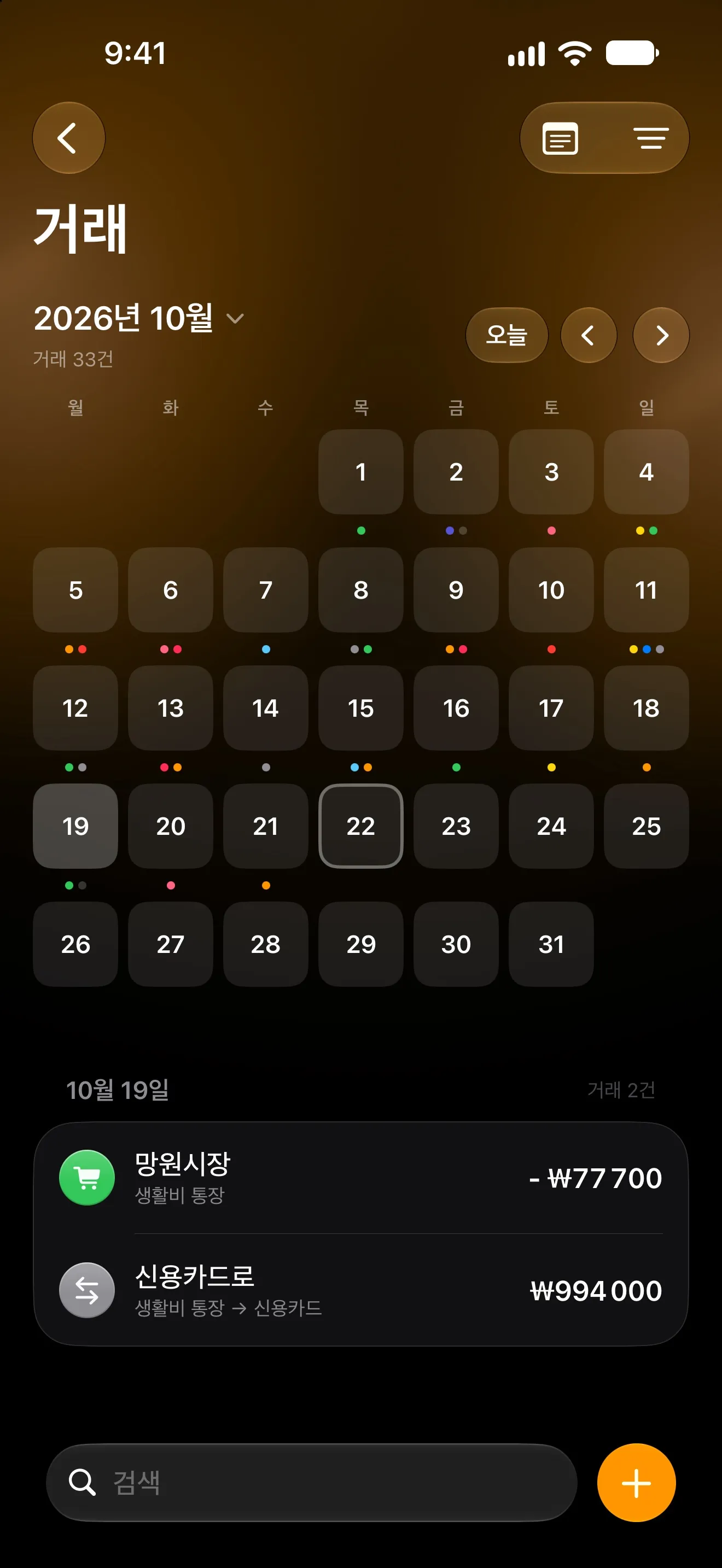
Lode는 추측하는 대신 버튼이 달린 알림으로 물어봐요. 현금이라면 ‘수입으로 기록’, ‘지출로 기록’, ‘기록 안 함’ 중에서 고르고, 청구서일지 모르는 결제라면 어느 청구서의 결제인지 답하면 돼요. 답은 그 장소에 대해 기억해 두므로 한 번만 물어봐요.
설정은 은행마다 한 번 다운로드하면 끝나요. 은행 알림으로 결제 기록하기를 참고하세요.
어떤 방법을 써야 할까요?
- iOS 27이라면: 결제 푸시를 보내는 모든 은행에 은행 알림을 쓰세요. 가장 넓게 기록하고 로그인도 필요 없어요.
- iOS 18~26이라면: 탭 결제하는 카드에는 Apple Pay 자동화를 쓰고, 나머지는 음성이나 채팅으로 기록하세요.
- 현금은: 말로 하세요. 음성이나 Lode 채팅에서 “커피 4”라고 하면 알맞은 카테고리의 지출이 돼요.
중요한 규칙이 하나 있어요. 카드 한 장에는 자동화 하나만 쓰세요. 같은 카드에 Apple Pay 자동화와 은행 알림 자동화를 모두 쓰면 탭 결제 구매가 전부 두 번 기록돼요.
첫 주에 정확도 잡기
자동 기록의 정확도는 처음 며칠에 달려 있어요. 세 가지 습관이 도움이 돼요.
- 은행마다 처음 몇 건을 확인하세요. 은행마다 푸시 문구가 달라요. 가맹점 이름이 이상하면 한 번만 고치세요.
- 카테고리가 틀렸으면 바로 고치세요. Lode는 가맹점을 기억하므로, 같은 곳에서 다음에 결제하면 올바른 카테고리에 들어가요.
- 질문에 답하세요. 현금과 청구서 질문이 합계를 정확하게 지켜 줘요.
자주 묻는 질문
Lode의 자동 기록은 무료인가요? 네. 은행 알림 자동화와 Apple Pay 자동화 모두 무료예요.
iPad에서도 되나요? 은행 알림은 iOS 27이 설치된 iPhone과 iPad에서 작동해요. Apple Pay 기록은 iPhone이 있어야 해요. 탭 결제에는 iPhone의 NFC 칩이 필요하기 때문이에요.
은행이 알림을 보내지 않으면요? 먼저 은행 앱에서 알림을 켜세요. 대부분의 은행에는 모든 카드 결제를 알려 주는 설정이 있어요. 그래도 알림이 없다면 Apple Pay 자동화와 음성 입력으로 빈틈을 메우면 돼요.