

Comment suivre tes dépenses automatiquement sur iPhone
Quatre façons de noter tes dépenses sur iPhone sans tout saisir : synchro bancaire, automatisation Apple Pay, déclencheur Notification d’iOS 27 — et laquelle choisir.
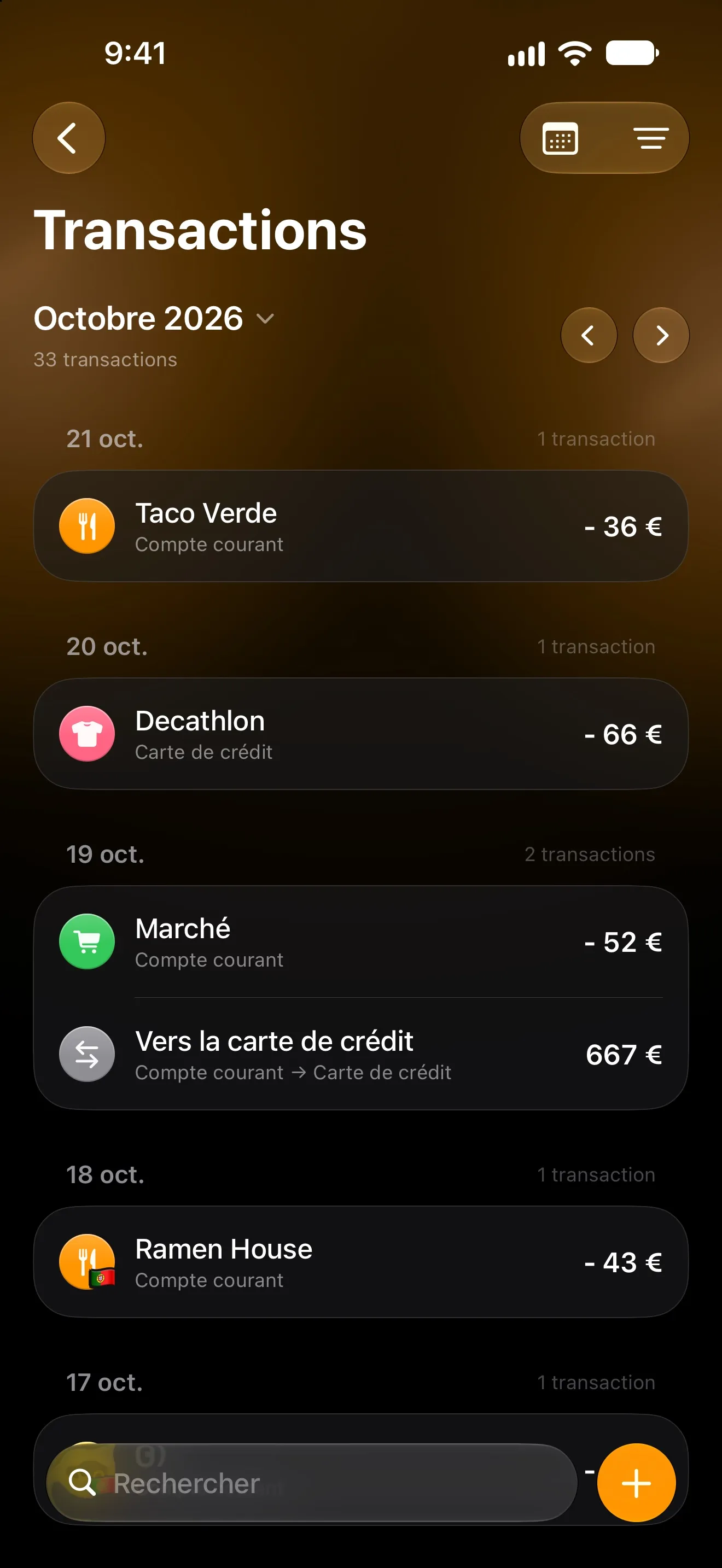
La plupart des budgets n’échouent pas parce qu’on dépense trop. Ils échouent au neuvième jour, quand saisir chaque café n’en vaut plus la peine. La solution : arrêter de saisir, et laisser ton iPhone enregistrer les paiements à ta place.
En 2026, il existe quatre façons de le faire. Elles diffèrent par ce qu’elles captent, ce qu’elles te demandent et l’endroit où finissent tes données financières.
Les quatre méthodes, côte à côte
| Méthode | Ce qu’elle capte | Ce qu’il lui faut | Où vont les données |
|---|---|---|---|
| Saisie manuelle | Tout ce dont tu te souviens | De la discipline | Là où l’app les stocke |
| Synchronisation bancaire | L’activité des cartes et des comptes | Tes identifiants bancaires, via un agrégateur de données | Chez l’agrégateur et sur les serveurs de l’app |
| Automatisation Apple Pay | Les achats sans contact | iOS 18, une automatisation Raccourcis | Elles restent sur ton iPhone |
| Notifications bancaires | Carte, achats en ligne, virements et revenus | iOS 27, les notifications de ta banque | Elles restent sur ton iPhone |
Synchronisation bancaire : complète, mais elle exige tes clés
La synchronisation bancaire relie une app de budget à ta banque via un agrégateur tiers. Tu te connectes à ta banque depuis l’app, et les transactions arrivent par lots, souvent avec du retard.
Là où elle fonctionne, c’est l’option la plus complète. La contrepartie : tu donnes à une entreprise l’accès à ton compte bancaire, et tout l’historique de tes transactions se retrouve sur des serveurs que tu ne contrôles pas. La couverture varie aussi beaucoup selon le pays et la banque : que ça marche pour toi dépend de l’endroit où tu as ton compte.
Automatisations Apple Pay : exactes, privées, sans contact uniquement
Depuis iOS 18, Raccourcis peut lancer une automatisation dès que tu présentes une carte de l’app Cartes. L’automatisation reçoit le montant et le commerçant exacts et les transmet à une app de budget — sans passer par la banque.
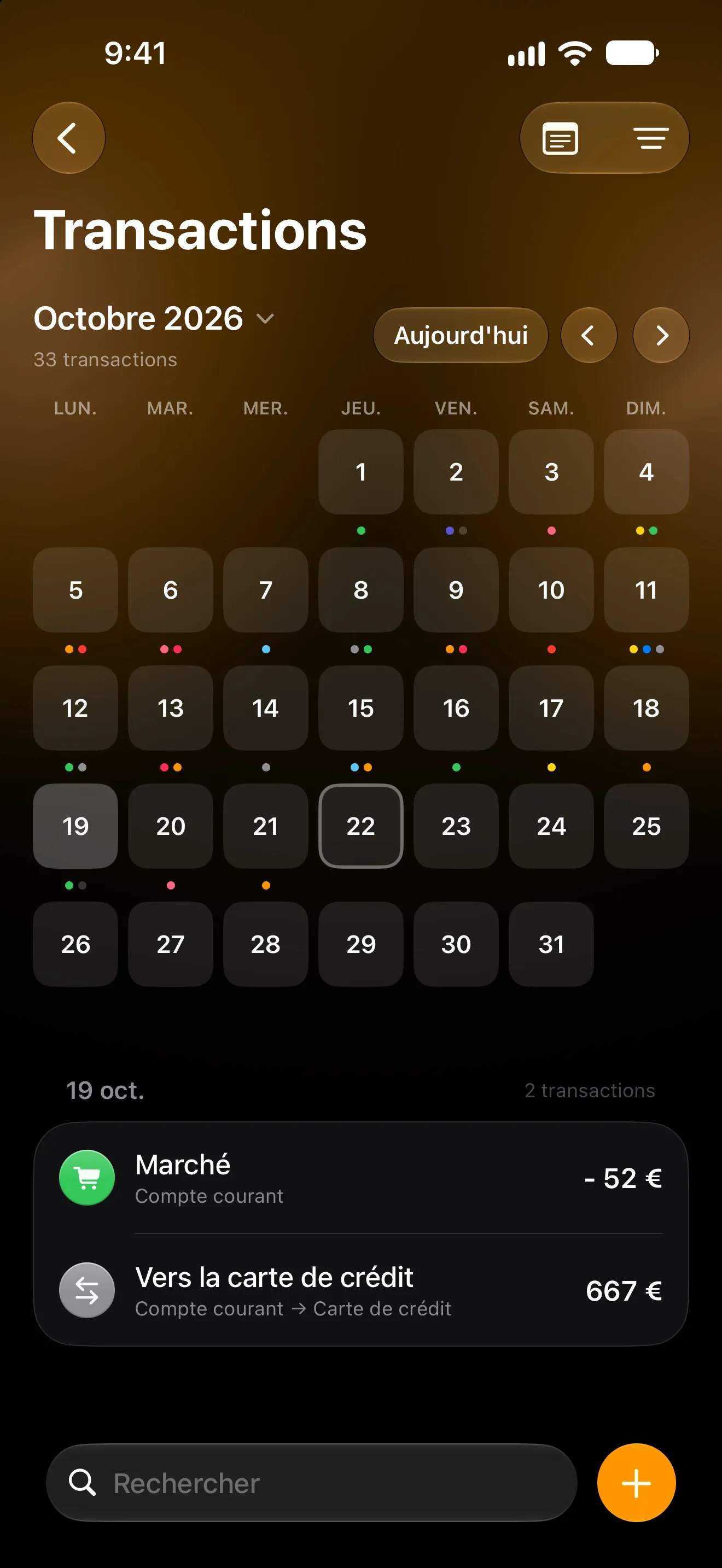
Dans Lode, c’est une automatisation toute prête, à ajouter une fois par carte. Lode lit le montant, le commerçant et la date, crée la dépense et la range dans l’une de tes catégories.
La limite est dans le nom : elle ne voit qu’Apple Pay, et seulement quand tu paies en approchant ton iPhone. Un paiement avec la carte physique, un virement ou des espèces ne la déclenchent pas : il faut les enregistrer autrement. Toutes les étapes : Enregistrer automatiquement les transactions Apple Pay.
Notifications bancaires sur iOS 27 : le nouveau juste milieu
iOS 27 a ajouté un déclencheur Notification à Raccourcis. Une automatisation peut désormais s’exécuter dès que n’importe quelle app t’envoie une notification — y compris le « Vous avez dépensé 12,40 € chez Pingo Doce » de ta banque.
Lode exploite ce déclencheur avec son action Enregistrer une notification bancaire :
- Ta banque envoie sa notification habituelle après un paiement.
- L’automatisation transmet en silence le titre et le texte de la notification à Lode.
- Lode lit le montant, la devise, le commerçant et le sens de l’opération : l’argent qui sort devient une dépense, l’argent qui entre devient un revenu.
- Tu reçois une notification de Lode qui indique ce qui a été enregistré.
Elle capte tout ce que ta banque te notifie : paiements par carte en magasin, achats en ligne, virements et salaire. Tu ne donnes jamais ton mot de passe bancaire à personne, et le texte est lu sur ton iPhone.
Au moindre doute, Lode demande
Certaines notifications sont ambiguës. Un retrait d’espèces n’est pas encore une dépense — le café que tu paies avec, si. Un débit de 49 € pourrait être ton prélèvement de salle de sport, que Lode enregistre déjà à chaque échéance.
Plutôt que de deviner, Lode pose la question : une notification avec des boutons (Revenu, Dépense ou Ne pas enregistrer pour les espèces ; le prélèvement auquel correspond un débit). Il retient la réponse pour cet endroit et ne demande donc qu’une fois.
La configuration tient en un téléchargement par banque : Enregistrer les paiements depuis les notifications bancaires.
Laquelle choisir ?
- Sous iOS 27 : utilise les notifications bancaires pour chaque banque qui envoie des notifications de paiement. C’est la méthode qui couvre le plus, et elle ne demande aucun identifiant.
- Sous iOS 18 à 26 : utilise l’automatisation Apple Pay pour les cartes que tu présentes au terminal, et note le reste à la voix ou dans le chat.
- Pour les espèces : dis-le. « Café 4 » à la voix ou dans le chat de Lode devient une dépense dans la bonne catégorie.
Une règle compte : une seule automatisation par carte. Si la même carte a à la fois l’automatisation Apple Pay et celle des notifications bancaires, chaque achat sans contact est enregistré deux fois.
Des données justes dès la première semaine
Un enregistrement automatique ne vaut que ce que valent ses premiers jours. Trois habitudes aident :
- Vérifie les premières entrées de chaque banque. Chaque banque formule ses notifications à sa façon. Si un nom de commerçant semble bizarre, corrige-le une fois.
- Corrige les catégories quand tu les vois. Lode retient les commerçants : le paiement suivant au même endroit atterrit dans la bonne catégorie.
- Réponds aux questions. Ce sont les demandes sur les espèces et les prélèvements qui gardent tes totaux fidèles.
FAQ
L’enregistrement automatique est-il gratuit dans Lode ? Oui. Les automatisations des notifications bancaires et d’Apple Pay sont toutes les deux gratuites.
Est-ce que ça fonctionne sur iPad ? Les notifications bancaires fonctionnent sur iPhone et iPad sous iOS 27. L’enregistrement Apple Pay nécessite un iPhone, car le paiement sans contact passe par sa puce NFC.
Et si ma banque n’envoie pas de notifications ? Active-les d’abord dans l’app de ta banque — la plupart des banques proposent un réglage pour chaque paiement par carte. Si la tienne ne le fait pas, l’automatisation Apple Pay et la saisie vocale prennent le relais.
À lire aussi dans le Journal
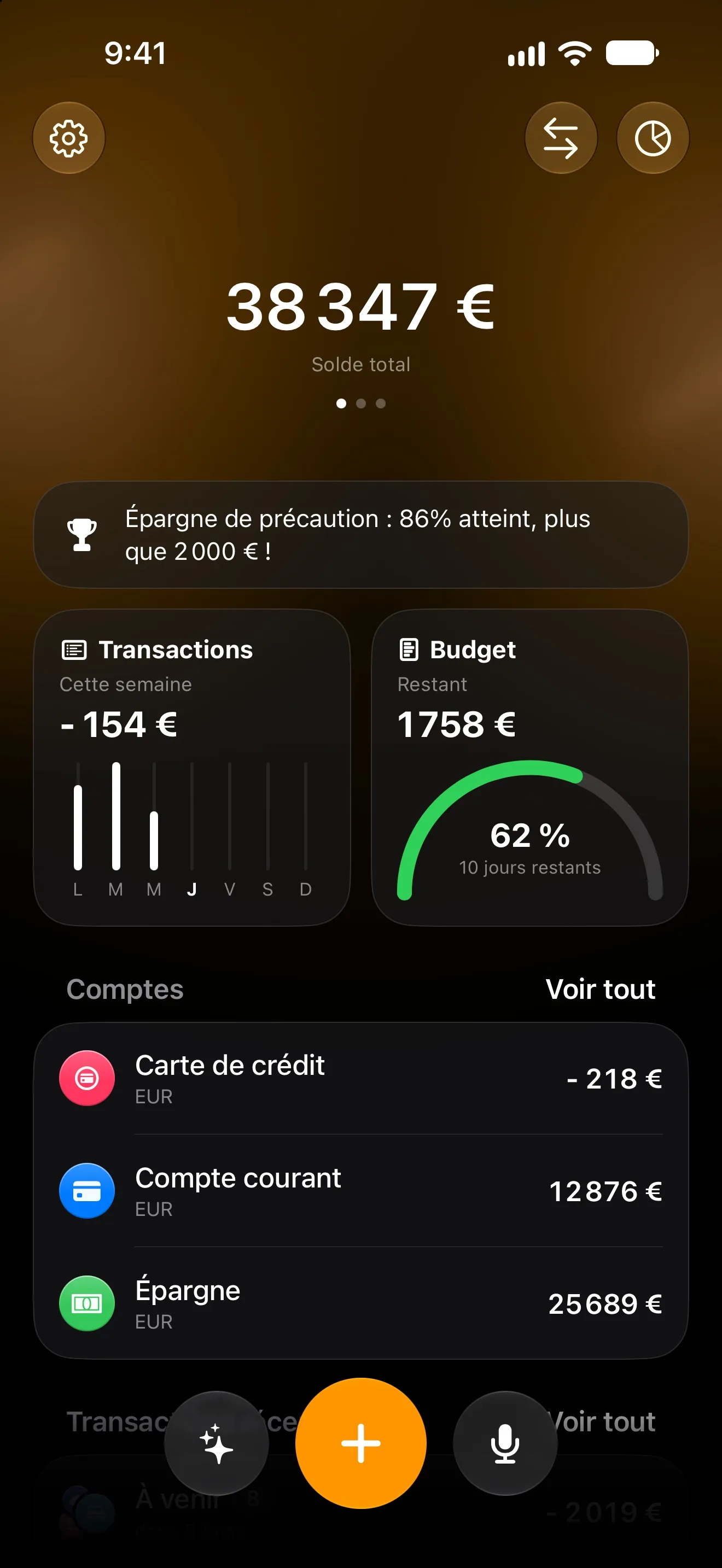
Une app de budget sans connexion bancaire : suivre ton argent en toute confidentialité
Pourquoi beaucoup refusent de confier leur mot de passe bancaire à une app de budget, ce qu’on perd sans synchro et comment tenir un budget complet et privé sur iPhone.
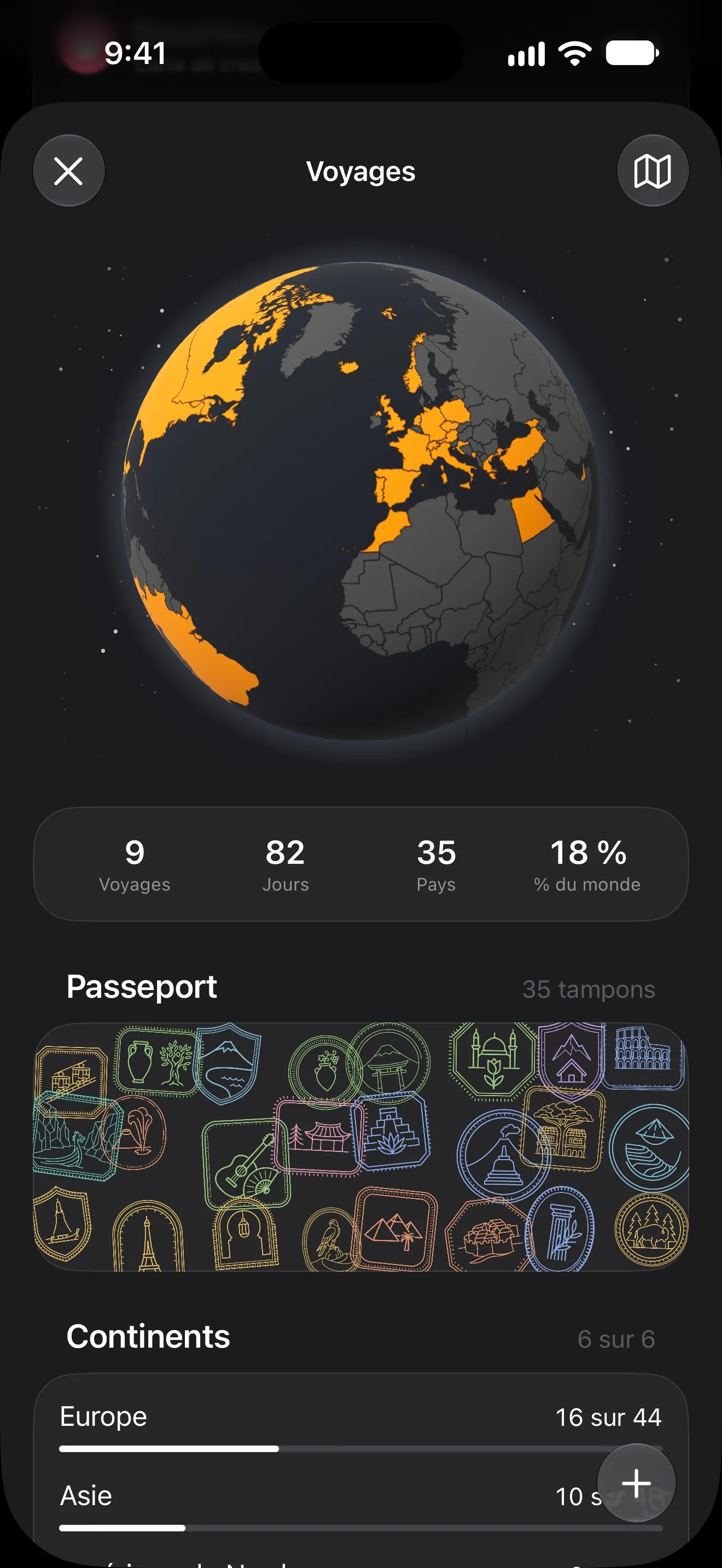
Comment budgéter un voyage à l’étranger (et savoir ce qu’a coûté chaque jour)
Un seul budget voyage, chaque dépense dans la devise où tu paies, le coût par jour suivi en route : une méthode simple, et une app iPhone pour l’appliquer.