

Estadísticas
Seguimiento y planificación
Estadísticas
Consulta ingresos, gastos, recibos y tu saldo neto de cualquier periodo, y profundiza con categorías, coste diario, tendencias, filtros e informes en PDF con Premium.
Estadísticas muestra de dónde ha venido tu dinero y adónde ha ido a lo largo de un periodo: una semana, un mes, un año o un intervalo que tú elijas.
Abrir Estadísticas
En el iPhone, toca el botón del gráfico en la esquina superior derecha del Panel. En el iPad, elige Estadísticas en la barra lateral. También puedes abrirlas desde la página de una cuenta para ver solo esa cuenta.
Elegir un periodo
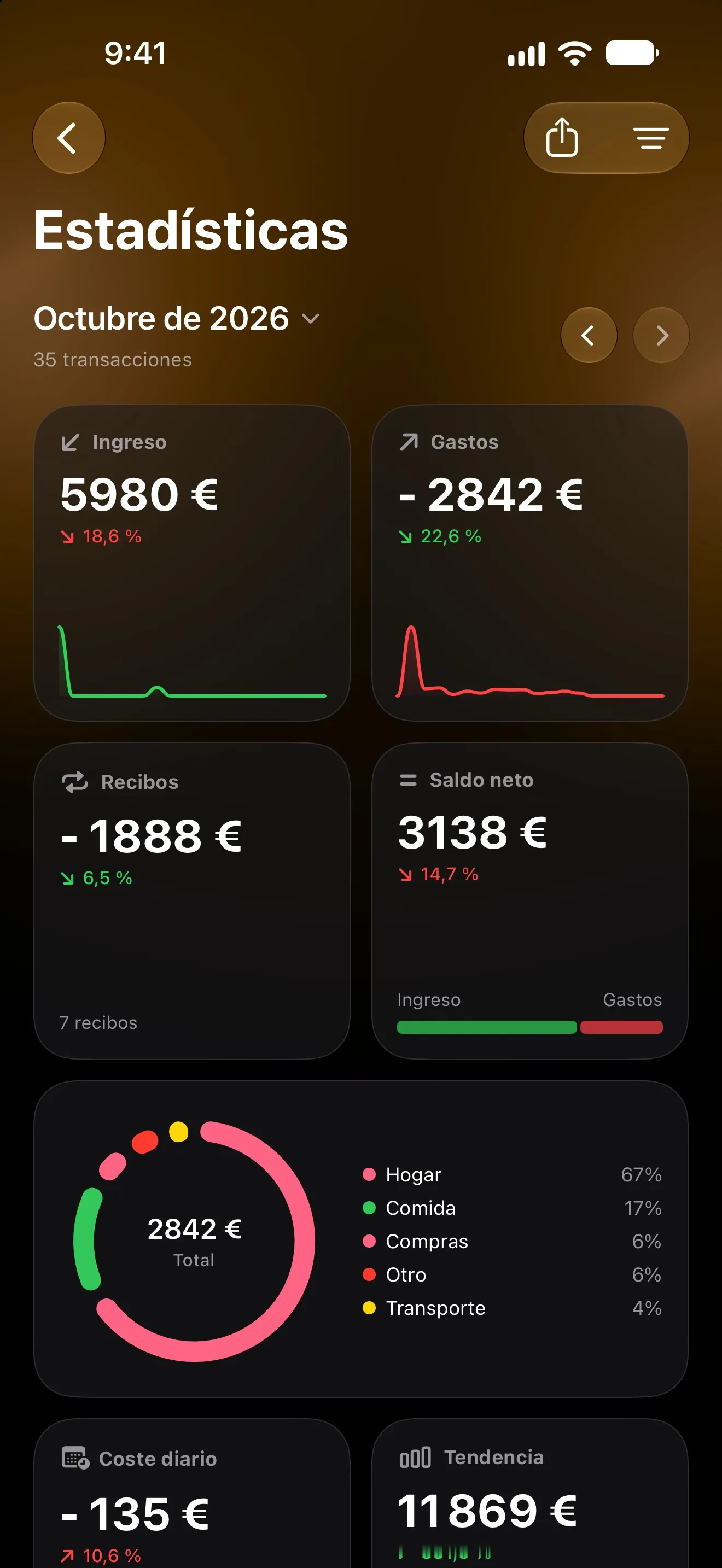
El nombre del periodo aparece arriba, con el número de transacciones que incluye. Tócalo para abrir Seleccionar período:
Esta semana,Este mes,Este añoSemana anterior,Mes anteriorRango personalizado: eligeDesdeyHastay tocaAplicar
Usa las flechas para pasar al periodo anterior o al siguiente, y Hoy para volver al actual.
Las tarjetas
La mayoría de las tarjetas muestran, en porcentaje, el cambio respecto al periodo anterior. Toca una tarjeta para abrir una hoja con más detalle.
IngresoyGastos: los totales del periodo, con un pequeño gráfico de todo el periodo.Recibos: lo que han cobrado tus recibos en el periodo y cuántos recibos han sido. La hoja también muestra lo que queda pendiente y las pruebas gratuitas que están a punto de empezar a cobrarse.Saldo neto: los ingresos menos los gastos. La hoja incluye tu tasa de ahorro.Categorías: un gráfico de los gastos por categoría. En la hoja puedes cambiar entre gastos e ingresos, tocar una carpeta para ver sus categorías y tocar una categoría para ver sus transacciones y sus últimos 12 meses.Coste diario: tu gasto medio por día y cómo acabará el periodo a ese ritmo.Tendencia: ingresos y gastos mes a mes durante los últimos 12 meses. Toca un mes en la hoja para ir a él.DeudasyMetas: aparecen cuando tienes deudas abiertas o metas activas.ViajesyProyectos: aparecen cuando tienes un viaje o un proyecto, y muestran cuánto del gasto del periodo se ha ido en ellos.
Para reordenar u ocultar tarjetas, desplázate hacia abajo y toca Personalizar widgets. Arrastra las tarjetas para reordenarlas, usa los interruptores para ocultarlas o mostrarlas, o toca Restablecer para volver a la disposición predeterminada.
Qué cuenta como ingreso y como gasto
Estadísticas cuenta tus ingresos y tus gastos. Deja fuera las entradas que solo mueven dinero de un sitio a otro:
- las transferencias entre tus propias cuentas;
- los saldos iniciales y los ajustes de saldo (consulta Cuentas y saldos);
- el dinero que aportas a una meta o que retiras de ella;
- los importes de las deudas y sus pagos.
Filtros
Toca el botón de filtro para limitar todas las tarjetas a determinadas cuentas, categorías o etiquetas.
Activa Sin viajes para dejar fuera lo que has gastado en viajes, y así poder comparar un mes con vacaciones con uno normal. Los ingresos siguen contando. Sin proyectos aparta de la misma forma todo lo que hay en las categorías de tus proyectos. Cada interruptor aparece cuando tienes un viaje o un proyecto. Borrar todos los filtros los quita todos. Los filtros activos se quedan en pantalla como botones hasta que los borres.
Monedas
Las Estadísticas se muestran en tu moneda principal, la que fijaste en Ajustes → Moneda. Los importes en otras monedas se convierten a ella. Cuando filtras por cuentas que usan todas la misma moneda, Estadísticas pasa a esa moneda. Consulta Varias monedas y tipos de cambio.
Inicio del mes
Si cobras, por ejemplo, el día 25, puedes hacer que tu mes financiero vaya de un día de cobro al siguiente. Ve a Ajustes → Inicio del mes y elige un día, o Último día.
A partir de ahí, los periodos mensuales de Estadísticas siguen tu mes. El título muestra las fechas (por ejemplo, «25 jun – 24 jul»), y Mes anterior, las flechas y Tendencia avanzan según tu mes. Las semanas y los años siguen el calendario. El mismo ajuste se aplica al Panel y a los presupuestos.
Exportar un informe
Toca Exportar informe (el botón de compartir de arriba) para crear un informe en PDF del periodo.
Gratis y Premium
Gratis:
- las tarjetas
Ingreso,Gastos,RecibosySaldo neto, con sus hojas de detalle; - los periodos
Este mesyMes anterior.
- las tarjetas
Categorías,Coste diario,Tendencia,Deudas,Metas,ViajesyProyectos. Sin Premium aparecen difuminadas, con datos de ejemplo y la etiquetaPremium. Toca una para ver los planes. Esta semana,Este año,Semana anterioryRango personalizado;- los filtros, incluidas las estadísticas de una sola cuenta cuando tienes más de una;
- la exportación a PDF de tus propios datos. Sin Premium puedes ver un
Informe de muestra.
¿Tienes preguntas? Escríbenos a lodeapp@proton.me.