

Statistiques
Suivi et planification
Statistiques
Consulte tes revenus, tes dépenses, tes prélèvements et ton solde net sur n’importe quelle période, puis va plus loin avec Premium : catégories, coût quotidien, tendances, filtres et rapports PDF.
Les statistiques montrent d’où vient ton argent et où il est parti sur une période : une semaine, un mois, une année ou une plage de dates de ton choix.
Ouvrir les statistiques
Sur iPhone, touche le bouton en forme de graphique en haut à droite du tableau de bord. Sur iPad, choisis Statistiques dans la barre latérale. Tu peux aussi les ouvrir depuis la page d’un compte pour ne voir que ce compte.
Choisir une période
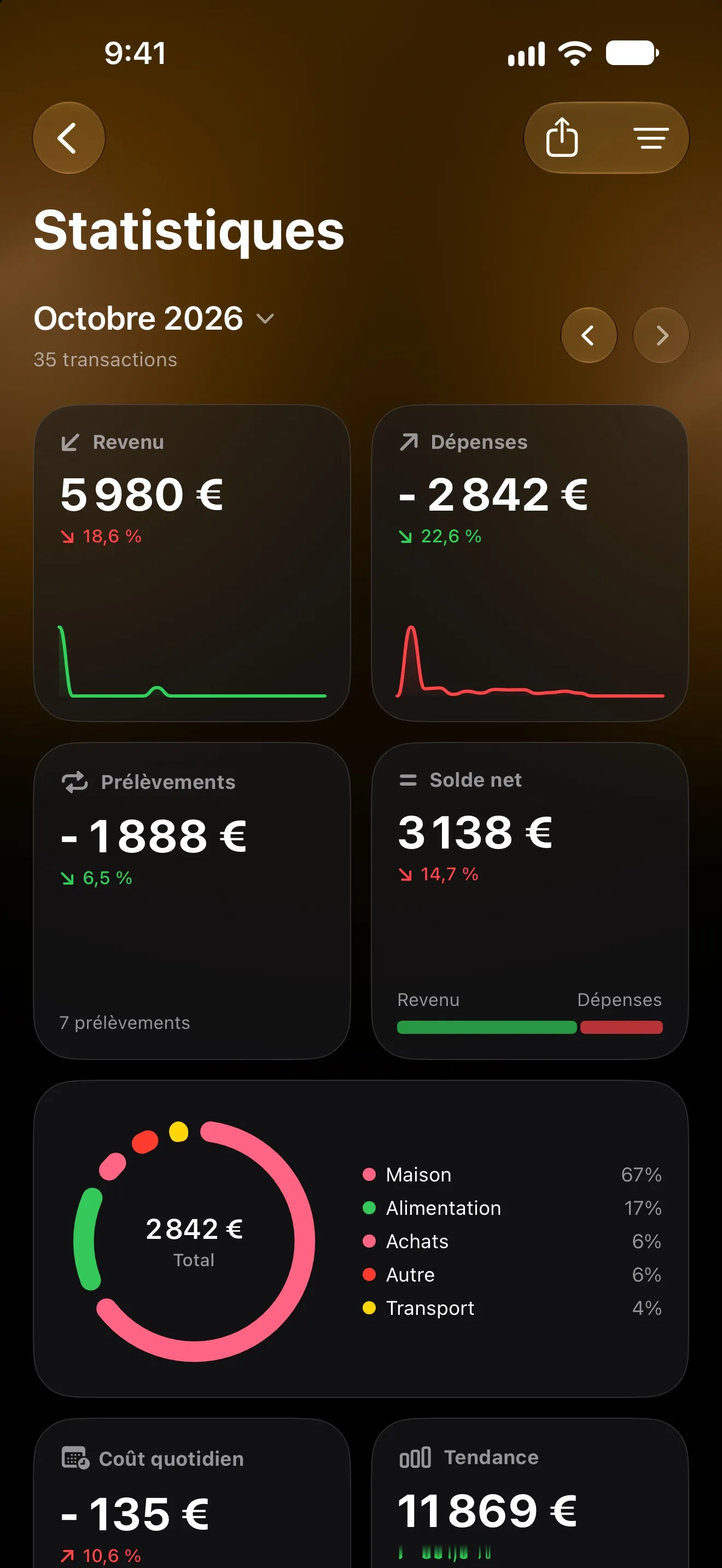
Le nom de la période s’affiche en haut, avec le nombre de transactions qu’elle contient. Touche-le pour ouvrir Sélectionner la période :
Cette semaine,Ce mois-ci,Cette annéeSemaine précédente,Mois précédentPlage personnalisée: choisis les datesDuetAu, puis toucheAppliquer
Utilise les flèches pour passer à la période précédente ou suivante, et Aujourd'hui pour revenir à la période en cours.
Les tuiles
La plupart des tuiles affichent l’évolution par rapport à la période précédente, en pourcentage. Touche une tuile pour ouvrir une fiche détaillée.
RevenuetDépenses: les totaux de la période, avec un petit graphique sur toute sa durée.Prélèvements: ce que tes prélèvements ont débité sur la période, et combien de prélèvements cela représente. La fiche montre aussi ce qui reste à payer et les essais gratuits sur le point de devenir payants.Solde net: les revenus moins les dépenses. La fiche indique ton taux d’épargne.Catégories: un graphique des dépenses par catégorie. Dans la fiche, tu peux passer des dépenses aux revenus, puis toucher un dossier pour voir ses catégories, et une catégorie pour voir ses transactions et ses 12 derniers mois.Coût quotidien: ta dépense moyenne par jour, et où tu en seras en fin de période à ce rythme.Tendance: les revenus et les dépenses mois par mois sur les 12 derniers mois. Touche un mois dans la fiche pour t’y rendre.DettesetObjectifs: apparaissent quand tu as des dettes en cours ou des objectifs actifs.VoyagesetProjets: apparaissent dès que tu as un voyage ou un projet, et montrent quelle part des dépenses de la période y est passée.
Pour réorganiser ou masquer des tuiles, fais défiler vers le bas et touche Personnaliser les widgets. Fais glisser les tuiles pour les réorganiser, utilise les interrupteurs pour les masquer ou les afficher, ou touche Réinitialiser pour revenir à la disposition par défaut.
Ce qui compte comme revenu et comme dépense
Les statistiques comptent tes revenus et tes dépenses. Elles laissent de côté les entrées qui ne font que déplacer de l’argent :
- les virements entre tes propres comptes ;
- les soldes de départ et les ajustements de solde (consulte Comptes et soldes) ;
- l’argent versé sur un objectif ou retiré d’un objectif ;
- les montants des dettes et leurs remboursements.
Filtres
Touche le bouton de filtre pour limiter toutes les tuiles à certains comptes, catégories ou étiquettes.
Active Sans voyages pour exclure ce que tu as dépensé en voyage : tu peux ainsi comparer un mois avec des vacances à un mois ordinaire. Les revenus comptent toujours. Sans projets met de côté de la même façon tout ce qui se trouve dans les catégories de tes projets. Chaque interrupteur apparaît dès que tu as un voyage ou un projet. Effacer tous les filtres les supprime tous. Les filtres actifs restent affichés à l’écran sous forme de pastilles jusqu’à ce que tu les effaces.
Devises
Les statistiques s’affichent dans ta devise principale, celle définie dans Réglages → Devise. Les montants dans d’autres devises y sont convertis. Quand tu filtres sur des comptes qui utilisent tous la même devise, les statistiques passent dans cette devise. Consulte Multidevise et taux de change.
Début du mois
Si ta paie tombe le 25, par exemple, tu peux faire courir ton mois financier d’une paie à l’autre. Va dans Réglages → Début du mois et choisis un jour, ou Dernier jour.
Les périodes mensuelles des statistiques suivent alors ton mois. Le titre affiche les dates (par exemple « 25 juin – 24 juil. »), et Mois précédent, les flèches et Tendance avancent tous au rythme de ton mois. Les semaines et les années suivent toujours le calendrier. Le même réglage s’applique au tableau de bord et aux budgets.
Exporter un rapport
Touche Exporter le rapport (le bouton de partage en haut) pour créer un rapport PDF de la période.
Gratuit et Premium
Gratuit :
- les tuiles
Revenu,Dépenses,PrélèvementsetSolde net, avec leurs fiches détaillées ; - les périodes
Ce mois-cietMois précédent.
Premium :
- les tuiles
Catégories,Coût quotidien,Tendance,Dettes,Objectifs,VoyagesetProjets. Sans Premium, elles s’affichent floutées, avec des données d’exemple et une mentionPremium. Touches-en une pour voir les formules. Cette semaine,Cette année,Semaine précédenteetPlage personnalisée;- les filtres, y compris les statistiques d’un seul compte quand tu en as plusieurs ;
- l’export PDF de tes propres données. Sans Premium, tu peux consulter un
Exemple de rapport.
Des questions ? Écris-nous à lodeapp@proton.me.