

Estatísticas
Controle e planejamento
Estatísticas
Veja receitas, despesas, cobranças e o saldo líquido de qualquer período e, com o Premium, vá mais fundo com categorias, custo diário, tendências, filtros e relatórios em PDF.
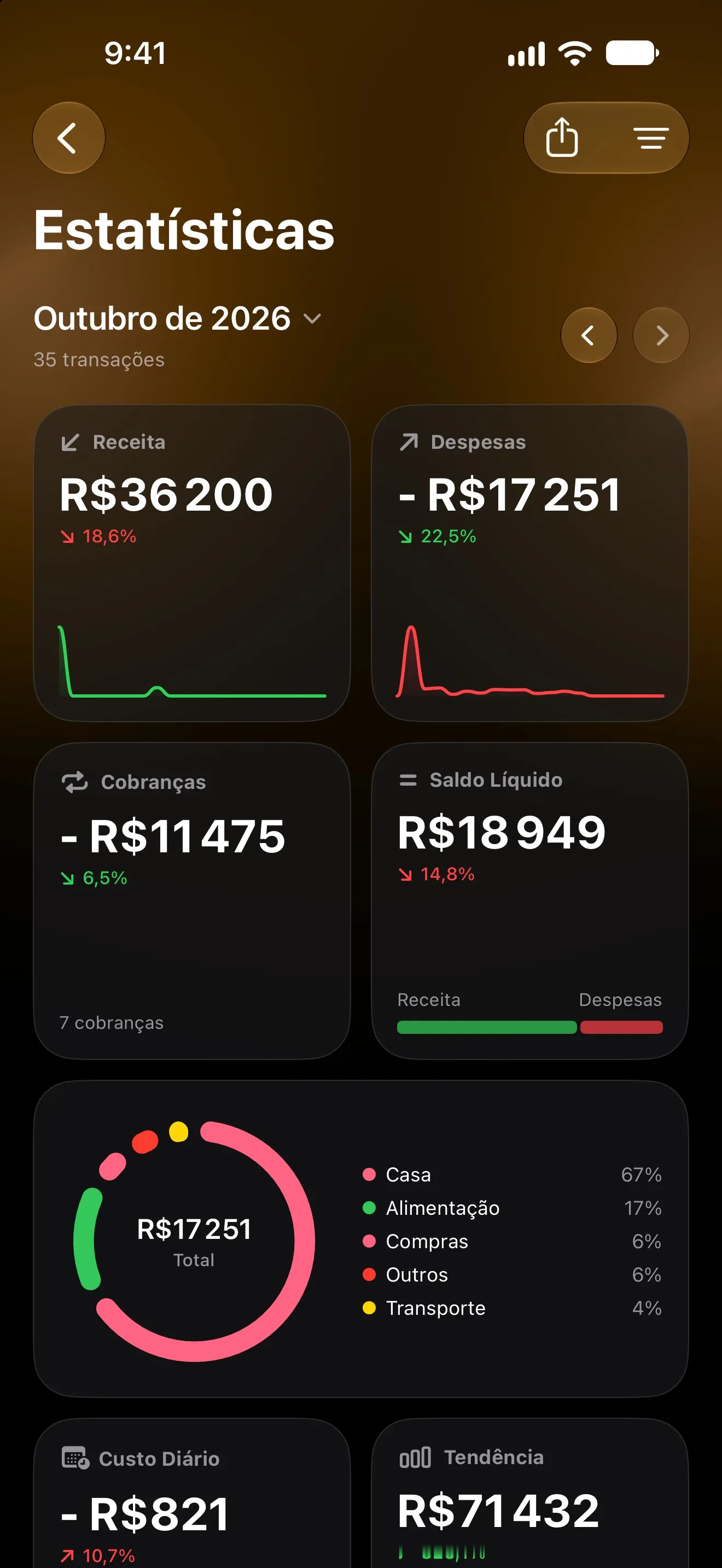
As Estatísticas mostram de onde veio o seu dinheiro e para onde ele foi num período: uma semana, um mês, um ano ou um intervalo que você escolher.
Abrir as Estatísticas
No iPhone, toque no botão do gráfico no canto superior direito do Painel. No iPad, escolha Estatísticas na barra lateral. Você também pode abri-las pela página de uma conta para ver só aquela conta.
Escolher um período
O nome do período fica no topo, com o número de transações dele. Toque nele para abrir Selecionar Período:
Esta Semana,Este Mês,Este AnoSemana Anterior,Mês AnteriorIntervalo Personalizado: escolha as datas emDeeAtée toque emAplicar
Use as setas para ir ao período anterior ou ao seguinte, e Hoje para voltar ao período atual.
Os blocos
A maioria dos blocos mostra a variação em relação ao período anterior, em porcentagem. Toque num bloco para abrir uma tela com os detalhes.
ReceitaeDespesas: os totais do período, com um pequeno gráfico ao longo dele.Cobranças: quanto as suas cobranças cobraram no período e quantas foram. A tela de detalhes também mostra o que ainda vai vencer e os testes grátis que estão para começar a cobrar.Saldo Líquido: receitas menos despesas. A tela de detalhes inclui a sua taxa de poupança.Categorias: um gráfico dos gastos por categoria. Na tela de detalhes, você alterna entre despesas e receitas e depois toca numa pasta para ver as categorias dela, e numa categoria para ver as transações e os últimos 12 meses dela.Custo Diário: o seu gasto médio por dia e onde o período vai terminar nesse ritmo.Tendência: receitas e gastos mês a mês nos últimos 12 meses. Toque num mês na tela de detalhes para ir até ele.DívidaseMetas: aparecem quando você tem dívidas em aberto ou metas ativas.ViagenseProjetos: aparecem quando você tem uma viagem ou um projeto, e mostram quanto dos gastos do período foi para eles.
Para reordenar ou ocultar blocos, role para baixo e toque em Personalizar widgets. Arraste os blocos para reordená-los, use os interruptores para ocultá-los ou mostrá-los, ou toque em Redefinir para voltar ao layout padrão.
O que conta como receita e gasto
As Estatísticas contam as suas receitas e despesas. Ficam de fora os lançamentos que só movimentam dinheiro de um lugar para outro:
- transferências entre as suas próprias contas;
- saldos iniciais e ajustes de saldo (veja Contas e saldos);
- dinheiro colocado numa meta ou retirado dela;
- valores de dívidas e pagamentos de dívidas.
Filtros
Toque no botão de filtro para restringir todos os blocos a determinadas contas, categorias ou tags.
Ative Sem viagens para deixar de fora o que você gastou em viagens, assim um mês com férias pode ser comparado com um mês comum. As receitas continuam contando. Sem projetos deixa de lado, do mesmo jeito, tudo o que está nas categorias dos seus projetos. Cada interruptor aparece quando você tem uma viagem ou um projeto. Limpar todos os filtros remove todos eles. Os filtros ativos ficam na tela como etiquetas até você limpá-los.
Moedas
As Estatísticas aparecem na sua moeda principal, a definida em Configurações → Moeda. Os valores em outras moedas são convertidos para ela. Quando você filtra por contas que usam todas a mesma moeda, as Estatísticas passam para essa moeda. Veja Várias moedas e taxas de câmbio.
Início do mês
Se você recebe o salário, digamos, no dia 25, pode fazer o seu mês financeiro ir de um pagamento ao outro. Vá em Configurações → Início do mês e escolha um dia, ou Último dia.
Os períodos mensais das Estatísticas passam então a seguir o seu mês. O título mostra as datas (por exemplo, “25 de jun. – 24 de jul.”), e Mês Anterior, as setas e a Tendência avançam conforme o seu mês. Semanas e anos continuam seguindo o calendário. A mesma configuração vale para o Painel e para os Orçamentos.
Exportar um relatório
Toque em Exportar Relatório (o botão de compartilhar, lá em cima) para criar um relatório do período em PDF.
Grátis e Premium
Grátis:
- os blocos
Receita,Despesas,CobrançaseSaldo Líquido, com as telas de detalhes; - os períodos
Este MêseMês Anterior.
- os blocos
Categorias,Custo Diário,Tendência,Dívidas,Metas,ViagenseProjetos. Sem o Premium, eles aparecem desfocados, com dados de exemplo e o seloPremium. Toque num deles para ver os planos. Esta Semana,Este Ano,Semana AnterioreIntervalo Personalizado;- os filtros, incluindo as Estatísticas de uma única conta quando você tem mais de uma;
- a exportação em PDF dos seus próprios dados. Sem o Premium, você pode ver um
Relatório de exemplo.
Dúvidas? Escreva para lodeapp@proton.me.