

Voyages et dépenses de voyage
Suivi et planification
Voyages et dépenses de voyage
Donne à un voyage ses dates et ses pays, et chaque dépense de ces jours-là y est comptée automatiquement — avec un budget, un rythme par jour, une carte du monde et un passeport de tampons.
Mis à jour le
Dans Lode, un voyage, c’est un nom, des dates et les pays que tu visites. Tout ce que tu dépenses pendant ces jours-là est compté automatiquement dans le voyage. Il n’y a rien à activer avant de partir, et un voyage ajouté après ton retour récupère quand même les transactions déjà enregistrées.
Créer un voyage
Maintiens le doigt sur + en bas du tableau de bord et choisis Voyage. Avant ton premier voyage, la section Mes voyages du tableau de bord affiche aussi Planifier un voyage. Tu peux aussi ouvrir l’écran Voyages (Voir tout à côté de Mes voyages, ou Réglages → Voyages), toucher + et choisir Planifier un voyage. Sur iPad, ouvre Tableau de bord dans la barre latérale.
Nom: le seul champ obligatoire.Budget: facultatif, dans n’importe quelle devise. Sur la page du voyage, il devient ce qu’il te reste par jour.Ajouter un pays ou une ville: recherche les lieux de ton itinéraire. Les pays fonctionnent hors ligne ; les villes nécessitent une connexion. Chaque pays affiche sa devise. Avec plusieurs pays, indique la date d’Arrivéedans chacun. Un pays court jusqu’à l’arrivée dans le suivant, et les dépenses sont réparties entre eux selon leur date.DébutetFin: des dates avec heures. Par défaut, un voyage couvre des journées entières, de 0 h 00 le premier jour à 23 h 59 le dernier. Si tu indiques une heure de départ ou de retour, les dépenses faites avant ton départ et après ton retour restent hors du voyage.Je connais la date de retour: désactive-le pour un voyage sans date de fin. Il continue de rassembler les dépenses jusqu’à ce que tu le termines.
Le pays est facultatif. Un voyage dans ton propre pays garde quand même ses dates, son budget et son total.
Un jour n’appartient qu’à un seul voyage : les voyages ne peuvent donc pas se chevaucher. Si les dates entrent en conflit, l’éditeur indique le nom de l’autre voyage et, si celui-ci est encore en cours, propose Le terminer aujourd'hui.
Ce qui compte dans un voyage
Toute dépense datée pendant les jours du voyage y est comptée. Tu peux ajuster cela de plusieurs façons :
Les prélèvements réguliers ne comptent pasest activé par défaut. Le loyer et les abonnements débités pendant le voyage restent à l’écart, mais tu peux toujours en ajouter un à la main.- Quand tu ajoutes une dépense pendant un voyage, une pastille au-dessus du montant affiche le nom du voyage. Touche-la et choisis
Ne pas le compter dans le voyagepour exclure cette entrée, ouLe compter dans le voyagepour la remettre. - La ligne
Voyagede l’éditeur de transaction place une entrée dans un voyage quelle que soit sa date, par exemple un vol réservé un mois à l’avance. Elle apparaît tant que tu as un voyage en cours, à venir ou terminé depuis moins d’un mois. ChoisisHors voyagepour retirer l’entrée. - Maintiens le doigt sur une transaction pour
Ajouter au voyage,Retirer du voyage,Remettre dans le voyageouOuvrir le voyage.
L’argent ajouté à un voyage en dehors de ses dates compte dans son total. Pour un voyage dans plusieurs pays, il est listé à part, sous Hors des dates.
Commencer et terminer un voyage
Ouvre le menu d’un voyage : touche ••• sur sa page, ou maintiens le doigt sur sa carte dans le tableau de bord.
Commencer maintenantlance immédiatement un voyage prévu. Tout ce que tu as enregistré plus tôt dans la journée reste hors du voyage. Si un autre voyage occupe déjà la journée, Lode explique le conflit et, quand c’est possible, propose de terminer ce voyage pour commencer celui-ci.Terminer le voyageclôt un voyage en cours. Tout ce qui est déjà enregistré y reste, et rien de ce que tu saisis ensuite n’y entre. Tu peux aussi terminer un voyage depuis la pastille du voyage dans l’éditeur de transaction, quand l’entrée est datée d’aujourd’hui.- Quand un voyage se termine, une fiche
De retour à la maisonaffiche son total et sa durée en jours. De là, tu peux partager la carte du voyage ou toucherOuvrir le passeportpour voir les tampons qu’il vient d’ajouter. Supprimersupprime uniquement le voyage. Ses transactions restent.
Budget, rythme et devises
Les totaux d’un voyage sont exprimés dans ta devise principale telle qu’elle était à la création du voyage. Chaque dépense est convertie au taux de sa propre date : un dîner garde donc ce qu’il a coûté, même si le taux de change évolue ensuite. Un budget défini dans une autre devise est converti au taux du jour.
Utiliser la devise du paysest activé par défaut. Pendant le voyage, les nouvelles transactions démarrent dans la devise du pays où tu te trouves.- Les conversions des transactions datées pendant un voyage ne comptent pas dans tes conversions gratuites du mois.
La page du voyage s’ouvre sur une carte en forme de billet. Elle affiche les dépenses par rapport au budget, les devises dans lesquelles tu as réellement payé (Payé en), ainsi que le Départ, la Durée et le jour en cours (ou Début / Terminé). Sous la carte se trouvent le Résumé du voyage, une carte Convertir pour la devise locale tant que le voyage est à venir ou en cours, Pays dès que le voyage en couvre plusieurs, un graphique Par jour avec la ligne de ton budget, Catégories, Transactions récentes et ta note.
Sur le tableau de bord, Mes voyages affiche un voyage en cours ou qui commence dans la semaine. Tu y vois quel jour du voyage on est, ce qui a été dépensé et ce qu’il reste par jour, ou le montant du dépassement (… de dépassement) si tu as dépassé le budget. Le reste du temps, la carte affiche le score de ta carte du monde.
Carte, passeport et continents
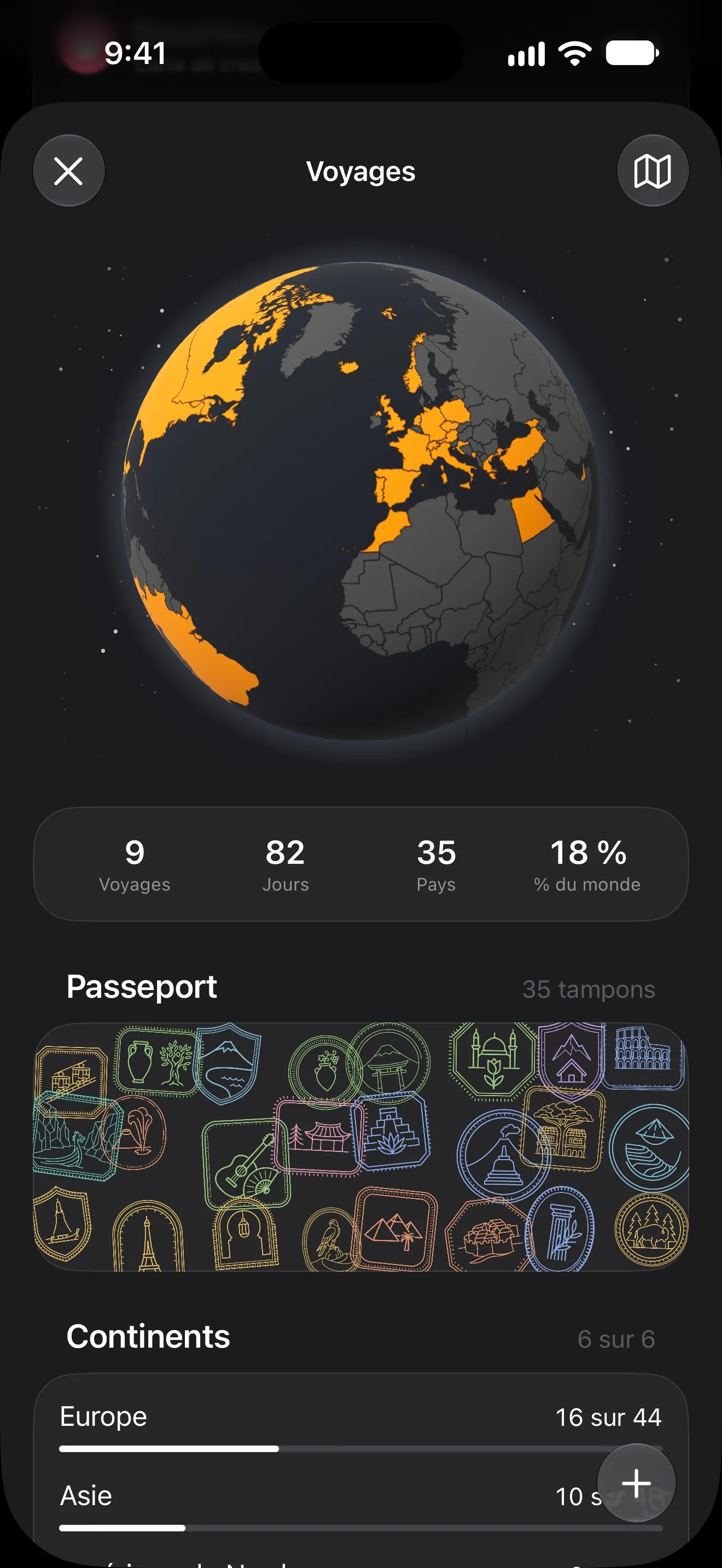
L’écran Voyages s’ouvre sur un globe où tes pays visités sont colorés. Touche le bouton en haut à droite pour passer à une carte plane. Sous la carte, le score compte tes voyages, tes jours de voyage, tes pays (sur 195) et la part du monde que tu as vue.
Passeport: un tampon par pays. Touche la bande pour ouvrir le passeport, où tu peux chercher et trier parDate,Nom (A → Z)ouJours. Touche un tampon pour voir combien de voyages et de jours tu y as passés, et depuis quelle année. La page liste aussi les villes que tu as visitées et le coût approximatif d’une journée sur place, tous voyages confondus. TouchePartagerpour envoyer le tampon.Continents: combien de pays tu as visités sur chaque continent.Tes voyages: les cartes de tes voyages en cours, à venir et récents.Voir toutliste tous les voyages sousMaintenant,À veniret par année. Tu peux chercher par nom, pays, ville ou année.Marquer un pays: touche+pour marquer des pays que tu as visités sans voyage enregistré. Ils apparaissent sousÉgalement visités, et tu peux balayer l’un d’eux pour le retirer.
Un widget Passeport gratuit (petit, moyen et grand) affiche tes tampons et ton score sur l’écran d’accueil. Consulte Widgets pour savoir comment l’ajouter.
Les voyages dans les statistiques
Avec Premium, la tuile Voyages des statistiques montre ce qu’ont coûté les voyages de la période. Elle compare une journée de voyage à une journée à la maison, et indique la part des voyages dans tes dépenses et le coût par jour selon le pays.
Pour comparer un mois avec des vacances à un mois ordinaire, active Sans voyages dans le filtre. Il exclut les dépenses de voyage mais garde les revenus. Le filtre des statistiques est une fonction Premium ; celui de l’écran Transactions est gratuit.
Partager la carte d’un voyage
Une fois le voyage commencé, choisis Partager dans son menu, puis Avec le montant ou Sans le montant. La carte affiche les drapeaux, le nom du voyage, ses dates et sa durée, et le total si tu as choisi de l’inclure. Si Masquer les montants est activé, seule la carte sans le montant est proposée.
Écran verrouillé et rappels
Avec Afficher sur l'écran verrouillé activé (par défaut), un voyage en cours apparaît comme activité en direct sur l’écran verrouillé et dans la Dynamic Island. Elle indique où tu te trouves, les dépenses par rapport au budget, quel jour du voyage on est et ce qu’il reste par jour. Les activités en direct doivent être autorisées pour Lode dans les Réglages d’iOS.
Réglages → Notifications → Rappels de voyage envoie un rappel la veille du départ et le dernier jour du voyage. Il te demande aussi s’il faut terminer un voyage sans date de retour une fois qu’il dure depuis trois semaines.
Voyages et comptes partagés
Les voyages sont personnels. Partager un compte avec quelqu’un ne partage pas tes voyages avec cette personne. Si tu partages un compte, l’éditeur de voyage affiche Voyage à plusieurs, désactivé par défaut. Quand il est activé, ce que les autres personnes dépensent sur les comptes partagés pendant le voyage compte aussi. Quand il est désactivé, seules tes propres dépenses comptent. La section Personnes de la page du voyage montre les dépenses de chacun et signale ce qui est Non compté. Consulte Comptes partagés.
Voyages et Lode AI
Lode AI (Premium) connaît tous tes voyages, avec leurs pays, leurs dates, leurs dépenses, leurs budgets et leurs notes. Tu peux lui demander ce qu’a coûté un voyage ou quels pays tu as visités. Tout le monde a droit à la phrase Résumé du voyage sur la page du voyage ; avec Premium, l’IA la réécrit.
Gratuit et Premium
La version gratuite inclut 1 voyage par année civile (compté selon l’année de début du voyage) et 5 lieux marqués à la main. Les pays atteints au cours d’un voyage ne comptent pas dans les 5. La carte, le passeport, les totaux des voyages, les dépenses par pays et les budgets sont tous gratuits. Premium supprime ces deux limites et ajoute la tuile Voyages dans les statistiques.
Des questions ? Écris-nous à lodeapp@proton.me.
Dans le Journal
- Comment budgéter un voyage à l’étranger (et savoir ce qu’a coûté chaque jour)
Un seul budget voyage, chaque dépense dans la devise où tu paies, le coût par jour suivi en route : une méthode simple, et une app iPhone pour l’appliquer.
- Comment suivre tes dépenses en plusieurs devises sans calcul mental
Un salaire dans une devise, des dépenses dans une autre ? Quatre règles du budget multidevise — comptes, devise principale, taux de change — à appliquer sur iPhone.