

Enregistrer automatiquement les paiements depuis les notifications bancaires dans Lode
IA et automatisation
Enregistrer automatiquement les paiements depuis les notifications bancaires dans Lode
Sur iOS 27, Lode peut lire les notifications de paiement que ta banque envoie déjà et enregistrer chacune d’elles — montant, commerçant, argent entrant ou sortant — sans que tu ouvres l’app. L’automatisation est fournie toute prête.
Sur iOS 27, Raccourcis peut lancer une automatisation dès qu’une app t’envoie une notification. Lode s’en sert avec son action Enregistrer une notification bancaire : elle lit la notification que ta banque envoie déjà — le montant, le commerçant et le sens de l’argent — et l’enregistre dans Lode sans que tu ouvres l’app. L’argent qui entre est enregistré comme revenu.
Notifications bancaires ou Apple Pay ?
Lode propose deux automatisations qui enregistrent tes paiements à ta place. Elles diffèrent par ce qu’elles couvrent :
- Notifications bancaires — tous les paiements que la banque notifie : carte physique, en ligne, virements — et aussi les revenus. Se configure une fois par banque. Nécessite
iOS 27et les notifications de la banque activées. Lit la formulation propre à la banque : vérifie donc les premières entrées si ta banque est peu courante. - Apple Pay — uniquement les achats sans contact, avec le montant et le commerçant exacts, directement depuis Cartes. Se configure une fois par carte. Fonctionne à partir d’
iOS 18.
Une seule par carte. Si les deux tournent pour la même carte, un achat sans contact est généralement enregistré deux fois — Lode ne repère le doublon que si les deux nomment le commerçant de la même façon à environ deux minutes d’intervalle.
Prérequis
- Un iPhone ou un iPad sous
iOS 27ou version ultérieure — le déclencheur Notification est une nouveauté d’iOS 27, il n’existe donc pas de configuration manuelle pour les versions antérieures Lodeinstallé, avec au moins un compte- L’app de ta banque installée, avec ses notifications de paiement activées — de vraies notifications, pas seulement des pastilles
Configuration
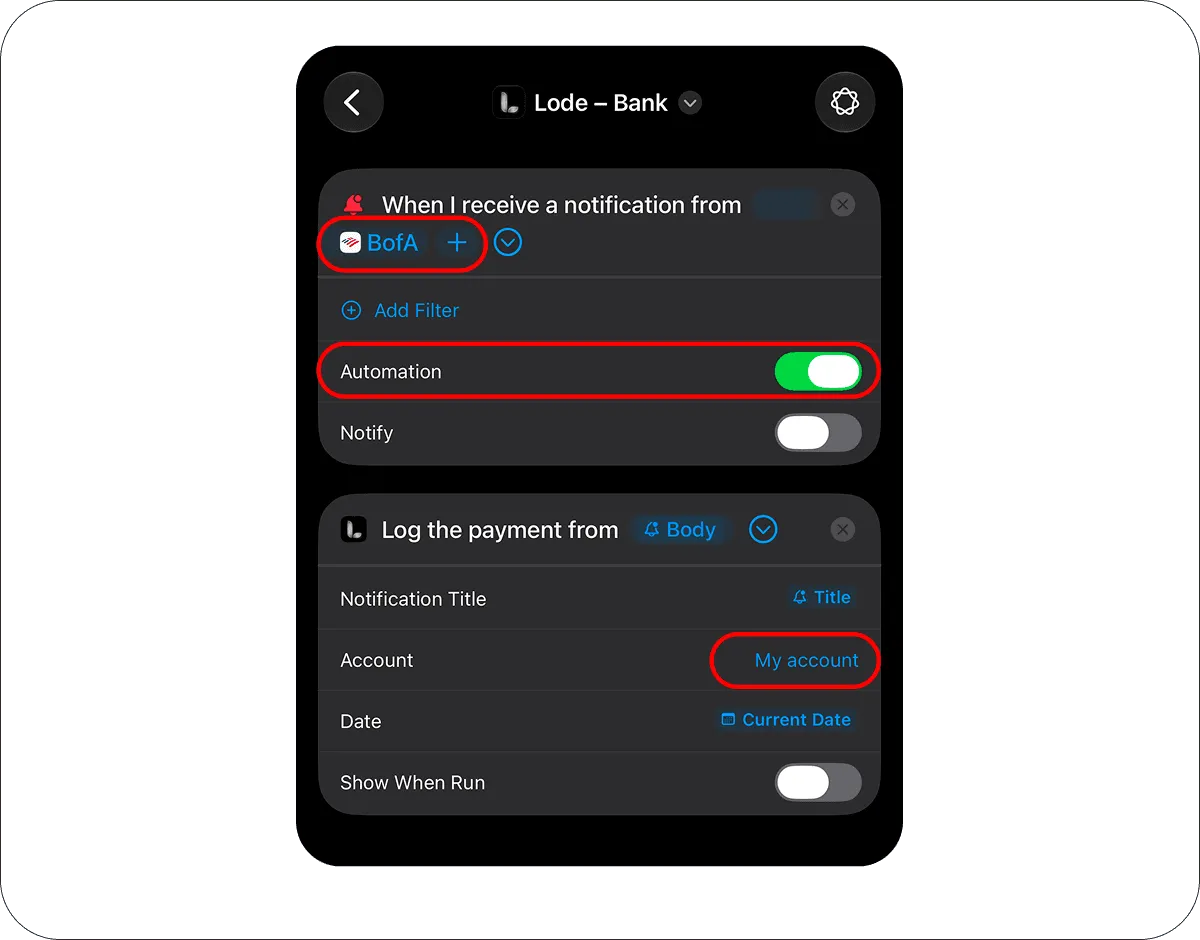
L’automatisation est fournie toute prête. La seule chose qu’elle ne peut pas contenir, c’est ta banque : c’est donc la seule chose à choisir. Tu peux aussi y accéder directement depuis l’app : Réglages → Automatisation, segment Notifications bancaires.
- Ouvre
Lode — Banksur ton iPhone et toucheAjouter ce raccourci. Dans l’app, c’est le boutonTélécharger l'automatisation. - Ouvre la nouvelle automatisation — dans
Raccourcis, elle se trouve dansBibliothèque → Automatisation, sectionTerminer la configuration. Dans le déclencheur en haut, toucheAppet choisis l’app de ta banque — celle qui t’envoie les notifications de paiement. - Elle arrive désactivée. Touche le chevron du déclencheur et active
Automatisation. LaisseNotifierdésactivé. - Si tu as plusieurs comptes dans Lode, ouvre l’action Lode et règle
Comptesur le compte auquel est rattachée la carte de cette banque. Avec un seul compte, il est choisi automatiquement.
C’est tout. Corps et Titre sont déjà transmis à Lode et Afficher lors de l’exécution est déjà désactivé — l’automatisation reste silencieuse, et c’est la notification de Lode que tu vois après chaque paiement.
Plusieurs banques ? Télécharge-la une fois par banque et choisis l’app de la banque correspondante dans chaque copie.
La construire toi-même
Si tu préfères l’assembler toi-même :
- Dans
Raccourcis, touche+pour créer un raccourci. S’il te propose de décrire un raccourci, passe cette étape — ajoute les actions toi-même. - Ajoute le déclencheur
Quand je reçois une notification deet choisis l’app de ta banque. Dans ses options, activeAutomatisationet désactiveNotifier. - Ajoute l’action Lode
Enregistrer une notification bancaire. - Touche son champ
Texte de la notification→Sélectionner une variable→Notification, puis touche la variable et choisisCorps. Développe l’action et règleTitre de la notificationde la même façon, en choisissantTitre. - Règle
Comptesi tu en as plusieurs, désactiveAfficher lors de l’exécutionet touche la flèche de retour pour enregistrer.
Comment ça marche
Chaque fois que ta banque envoie une notification :
- L’automatisation s’exécute et transmet le titre et le texte de la notification à Lode.
- Lode lit le montant, la devise, le commerçant ou l’autre partie, et si l’argent est entré ou sorti.
- Les achats et paiements deviennent des dépenses au nom du commerçant. Lode choisit la catégorie de la même façon que l’automatisation Apple Pay : celle vers laquelle tu as déplacé ce commerçant la dernière fois, ou à défaut la plus proche dans ta propre liste.
- Salaires, remboursements, intérêts et dépôts deviennent des revenus.
- L’argent envoyé à une personne ou reçu d’une personne — « Tu as envoyé 500 $ à John Doe », « Maria t’a envoyé 42 $ » — va dans
Virements à des particuliersouVirements de particuliers: un ami qui te rembourse le dîner, ce n’est pas un gain, et payer un ami, ce ne sont pas des courses. - Les montants dans une autre devise sont convertis dans la devise du compte au taux du moment. Un simple
$,¥ouRsest lu comme le dollar, le yen ou la roupie du compte s’il en utilise un, et sinon comme USD, JPY ou INR. - Lode enregistre la transaction dans le compte que tu as choisi et envoie sa propre notification.
Quand Lode demande au lieu de deviner
Certains paiements dépendent de la façon dont tu tiens tes comptes : Lode te pose donc la question — dans sa notification, et sur le tableau de bord, où la mention « … paiements attendent ta décision » reste affichée en haut jusqu’à ce que tu touches Voir les paiements et que tu répondes :
- Les espèces retirées ou versées à un distributeur, à un terminal ou auprès d’un agent ne sont pas enregistrées tant que tu n’as pas choisi
Enregistrer comme dépense,Enregistrer comme revenuouNe pas enregistrer. Lode retient ta réponse pour cet endroit : la question n’est donc posée qu’une fois pour un même distributeur. Tu peux effacer une réponse dansRéglages → Automatisation → Commerçants retenus. - Le débit d’un prélèvement. Quand un paiement correspond clairement à l’un de tes prélèvements — son commerçant, à peu près son montant, autour de son échéance —, Lode l’enregistre comme paiement de ce prélèvement au lieu d’ajouter une seconde ligne. Quand ce n’est qu’une possibilité, le paiement est enregistré séparément et Lode te demande :
Lier au prélèvementouPas ce prélèvement.
Ce qui est ignoré, volontairement
Toutes les notifications bancaires ne sont pas des paiements. Lode ignore celles-ci sans rien enregistrer :
- Les paiements refusés
- Les codes à usage unique et les contrôles antifraude — « C’est bien toi ? Réponds OUI »
- Les rappels — « un paiement de 250 $ arrive à échéance », « sera débité »
- Un virement encore en attente. La banque envoie une nouvelle notification quand il est exécuté, et c’est celle-là qui est enregistrée.
- Les vérifications de carte — la retenue temporaire d’un petit montant par un commerçant, puis sa libération
- Le règlement du relevé de carte de crédit et les transferts entre tes propres comptes
- Tout ce qui concerne le compte plutôt que l’argent : une modification de plafond, une contestation, des points, une connexion, une carte en cours d’envoi, des offres comportant un chiffre, les soldes et les relevés
Notifications
Une automatisation silencieuse n’a pas d’écran à elle : la notification de Lode est donc la seule chose que tu vois. Elle indique le compte, le montant, le commerçant et la catégorie choisie, et la toucher ouvre précisément cette transaction.
Elle te prévient aussi quand un paiement n’a pas été enregistré — un texte que Lode n’a pas pu lire, un paiement dans une autre devise une fois les conversions gratuites du mois épuisées, ou un paiement pour lequel aucun taux de change n’est disponible — et la toucher te permet d’ajouter le paiement à la main. Sans notifications, ces échecs restent invisibles et tes comptes deviennent faux sans que tu t’en aperçoives. Autorise-les quand Lode te le demande, ou active-les dans Réglages → Automatisation.
Confidentialité
Le texte de la notification reste sur ton appareil. Pour choisir une catégorie, seul le nom du commerçant est envoyé à l’IA, avec la liste de tes catégories (et de tes projets en cours) parmi lesquelles choisir, dans le cadre du consentement Lode AI que tu as déjà donné. Un commerçant que tu as déjà déplacé vers une catégorie n’est pas envoyé du tout. Si le texte est totalement illisible, il est envoyé une seule fois, avec le numéro de carte masqué.
Limites connues
- Deux achats identiques en moins de deux minutes — même magasin, même montant — sont fusionnés en un seul. C’est la protection contre une banque qui enverrait deux fois la même notification ; deux cafés à quelques minutes d’écart restent deux cafés. Pour l’argent envoyé à une personne ou reçu d’une personne, l’intervalle est de 15 minutes, car les banques annoncent souvent un virement plus d’une fois.
- Deux notifications en moins d’une seconde. Raccourcis ignore une notification qui arrive dans la seconde environ qui suit le début de l’exécution précédente. Des notifications espacées de quelques secondes s’exécutent toutes, l’une après l’autre.
- Une banque inconnue. Lode est vérifié sur les formulations réelles des notifications de plus de 450 banques dans plus de 90 pays. Avec une banque qui rédige ses notifications autrement, le montant ressort généralement quand même ; le commerçant peut être incomplet, et la catégorie s’en ressent. Vérifie les premières entrées.
- Hors ligne. L’attribution des catégories nécessite le réseau. Sans connexion, Lode se sert du type de lieu indiqué par la banque (une station-service, un supermarché) quand elle en indique un, ou compare directement le nom du commerçant à tes catégories ; à défaut, le paiement va dans ta catégorie fourre-tout.
- Autres devises. Avec la version gratuite, un paiement dans une autre devise consomme l’une de tes 5 conversions gratuites du mois — une fois qu’elles sont épuisées, les paiements dans une autre devise ne sont pas enregistrés jusqu’au mois suivant, sauf si tu passes à Premium ou utilises un compte dans la devise de la carte.
Dépannage
Rien ne se passe
- Une automatisation importée reste désactivée tant que tu ne l’actives pas. Ouvre
Bibliothèque → Automatisationdans Raccourcis et vérifie son interrupteur — et que l’app de ta banque est bien choisie dans le déclencheur. - Vérifie les notifications de l’app bancaire dans les Réglages d’iOS : elles doivent arriver sous forme de notifications, pas seulement de pastilles.
- Fais un test avec un achat. Une alerte de solde ou une promotion est ignorée volontairement.
- Déverrouille ton iPhone. Verrouillé, l’automatisation s’exécute quand même, mais cela peut prendre plus de temps.
Le mauvais compte est utilisé
- Ouvre l’action Lode et règle
Comptesur le bon compte. S’il est vide, Lode utilise le premier compte actif.
La mauvaise catégorie est utilisée
- Lode choisit parmi tes propres catégories en fonction du nom du commerçant et n’en invente jamais. Déplace une fois la transaction dans la bonne catégorie — Lode retient ce commerçant et y classe ses paiements suivants (voir
Réglages → Automatisation → Commerçants retenus). Renomme tes catégories pour les rendre plus claires si des commerçants similaires atterrissent sans cesse au mauvais endroit.
Le montant ou la devise est incorrect
- Vérifie que le
Comptesélectionné utilise la devise attendue pour cette carte — un simple$est interprété en fonction de ce compte. - Si ta banque écrit les montants de façon inhabituelle, envoie-nous le texte de la notification sans le numéro de carte, et nous ajouterons ce format.
Un paiement a été enregistré deux fois
- Tu utilises probablement aussi l’automatisation Apple Pay pour la même carte. N’en garde qu’une par carte.
- Si l’une des deux lignes est le débit d’un prélèvement, réponds
Lier au prélèvementquand Lode te le demande, et les deux n’en font plus qu’une.
Des questions ? Écris-nous — on se fera un plaisir de t’aider.
Dans le Journal
- Comment suivre tes dépenses automatiquement sur iPhone
Quatre façons de noter tes dépenses sur iPhone sans tout saisir : synchro bancaire, automatisation Apple Pay, déclencheur Notification d’iOS 27 — et laquelle choisir.
- Une app de budget sans connexion bancaire : suivre ton argent en toute confidentialité
Pourquoi beaucoup refusent de confier leur mot de passe bancaire à une app de budget, ce qu’on perd sans synchro et comment tenir un budget complet et privé sur iPhone.
- Comment retrouver tous tes abonnements (et résilier ceux que tu avais oubliés)
Les abonnements se cachent à cinq endroits, et ton iPhone n’en montre qu’un. Comment tous les retrouver en 20 minutes, résilier sans risque et garder la liste à jour.